In unseren Erfolgsgeschichten erlebst du anhand von Familie Keller im Disneyland, einer Motorradtour und einem Festival, wie S2G im Alltag zusammenhält.
1Loslegen: Trip & Crew
Ein Trip ist eure gemeinsame Fahrt. Wer im selben Trip ist, sieht sich auf der Karte, chattet und funkt miteinander.
Trip starten
- Auf dem Home-Screen „Neuer Trip" tippen und einen Namen vergeben.
- Du bist automatisch Teamlead und kannst andere einladen.
Einem Trip beitreten
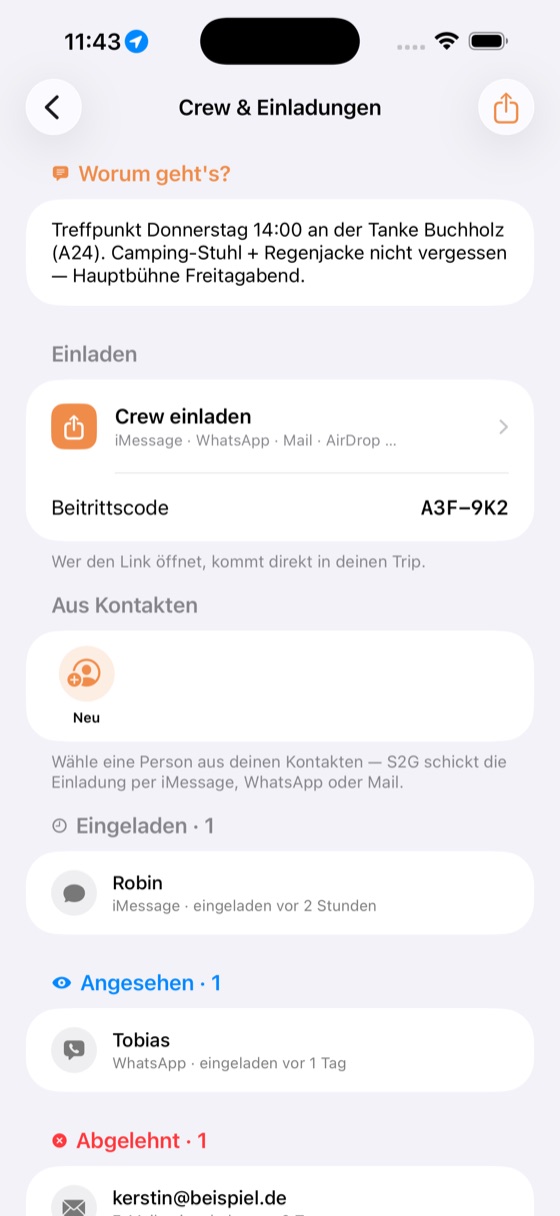
Drei Wege — je nachdem, was der Teamlead teilt:
2Karte & Navigation
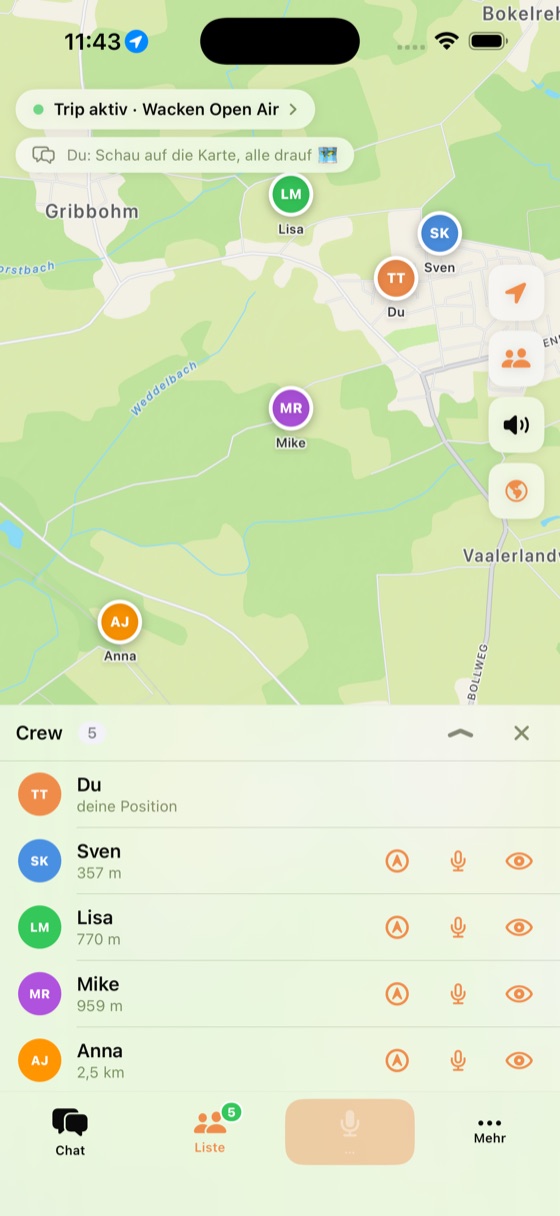
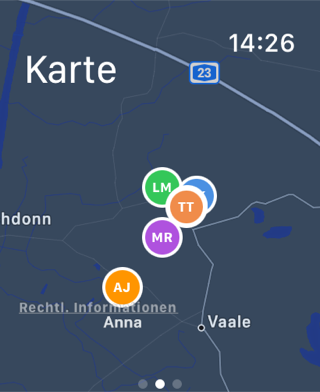
Die Karte zeigt alle Crew-Mitglieder live — solange ihr in einem aktiven Trip seid. Außerhalb von Trips wird kein Standort übertragen.
Ziel für die ganze Crew
Als Teamlead kannst du ein gemeinsames Ziel setzen (lange auf die Karte tippen oder über die Suche). Alle sehen denselben Treffpunkt.
Navigation übergeben
S2G baut keine eigene Turn-by-turn-Navigation — stattdessen übergibt es Ziel oder Crew-Position an deine bevorzugte Navi-App. Die übernimmt dann die Führung, während S2G die Funk-Schicht daneben bleibt.
Navigation und Ortung sind nur so gut wie die Hardware, auf der S2G läuft — und die Bedingungen vor Ort. Position und Richtung (GPS, Kompass, Ultra Wideband) können je nach Gerät, Empfang, Wetter, Bebauung, Tunneln, Akkustand und Sensor-Kalibrierung schwanken.
Versteh die angezeigten Positionen und Richtungen daher als verlässliche Orientierung — nicht als zentimetergenaue Wahrheit. Im Zweifel zusätzlich per Funk oder Chat absprechen.
3Chat
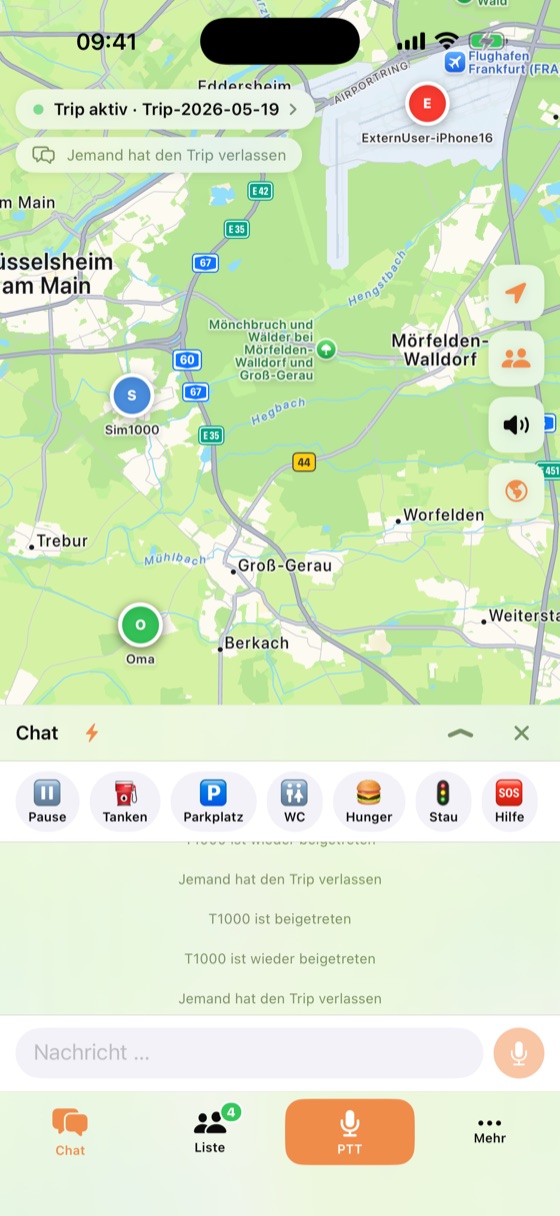
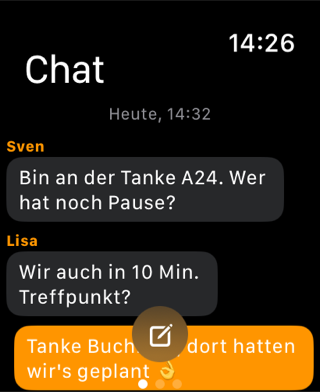
Textnachrichten für die ganze Crew — ideal, wenn Funken gerade nicht passt (laute Umgebung, stilles Treffen).
- Schnellantworten für unterwegs (z. B. „Bin gleich da", „Tanken").
- Nachrichten erscheinen auch auf der Apple Watch und lassen sich von dort beantworten.
4Funk (Push-to-Talk)
Echtzeit-Sprachfunk für die Crew — wie ein Walkie-Talkie. Drücken → reden → loslassen.
Bildschirm-Funktaste
Die große Funktaste im Trip drücken und halten, um zu senden. Während du sendest, hört die ganze Crew mit.
Lautsprecher an/aus (Empfang)
Mit dem Lautsprecher-Button schaltest du den Empfang stumm, wenn du gerade keine Durchsagen hören willst. Dein Status („hört gerade nicht") wird der Crew an deinem Avatar angezeigt — auch automatisch, wenn deine Lautstärke unter ~20 % liegt.
5Hardware-Funk: Helm & Bluetooth
Für Motorradfahrer das Wichtigste: Funken ohne aufs Display zu schauen — über Helm-Intercom, Lenker-Fernbedienung oder AirPods.
Bluetooth-Fernsteuerung aktivieren
In den Einstellungen → Funk-Steuerung den Schalter „Bluetooth-Fernsteuerung aktivieren" einschalten. Dann übernimmt Apples PushToTalk-System die Hardware-Tasten deines gekoppelten Zubehörs.
- 1. Druck = Durchsage an, 2. Druck = aus.
- Wirkt ab dem nächsten Trip-Beitritt.
- Funktioniert mit Helm-Intercom, Lenker-Remote oder der AirPods-Taste.
Empfohlene Lenker-Fernbedienung
Am einfachsten geht's mit einer kleinen Bluetooth-Media-Fernbedienung am Lenker: dauerhaft griffbereit, mit Handschuhen bedienbar, kein Griff zum Telefon.
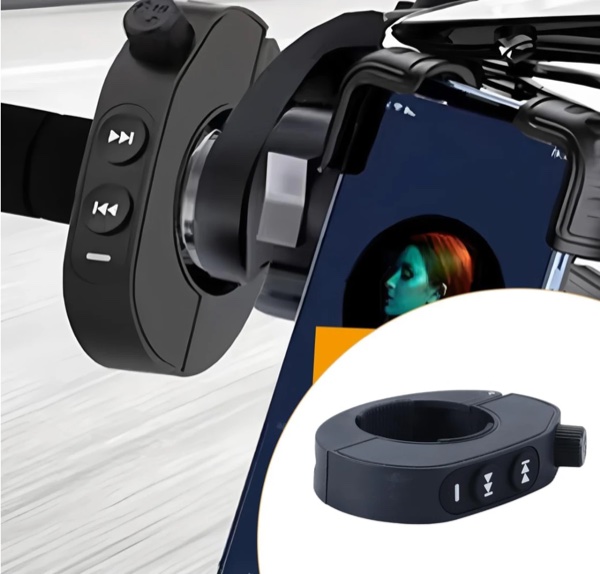
- Fernbedienung per Bluetooth mit dem iPhone koppeln.
- In S2G die Bluetooth-Fernsteuerung aktivieren (siehe oben).
- Einem Trip beitreten — ab jetzt schaltet ein Tastendruck den Funk an/aus.
Bluetooth-Media-Fernbedienungen senden ihre Tastensignale unterschiedlich — nicht jede löst in S2G zuverlässig den Funk aus. Wir testen laufend Geräte und pflegen eine Kompatibilitätsliste mit Modellen, die mit S2G nachweislich funktionieren.
Android: einfache Foto-/Volume-Fernauslöser
Auf Android kannst du zusätzlich ganz einfache — oft sehr günstige — Foto-/Auslöser-Fernbedienungen nutzen, die beim Drücken eine Lautstärke-Taste („Volume +") senden. Aktiviere dazu in den S2G-Einstellungen die entsprechende Option; danach löst ein Tastendruck den Funk aus — die preiswerteste Art, freihändig zu funken.
Action-Taste & Kurzbefehle
Für iPhones mit Action-Taste oder über Kurzbefehle/Flic: S2G bietet den Befehl „Funk umschalten" und URL-Trigger an, mit denen du den Funk auch ohne Bildschirm-Tipp ein-/ausschaltest:
- s2g://ptt-toggle — umschalten
- s2g://ptt-start — an · s2g://ptt-stop — aus
Pocket-Modus: Fahrt-Sperre fürs iPhone
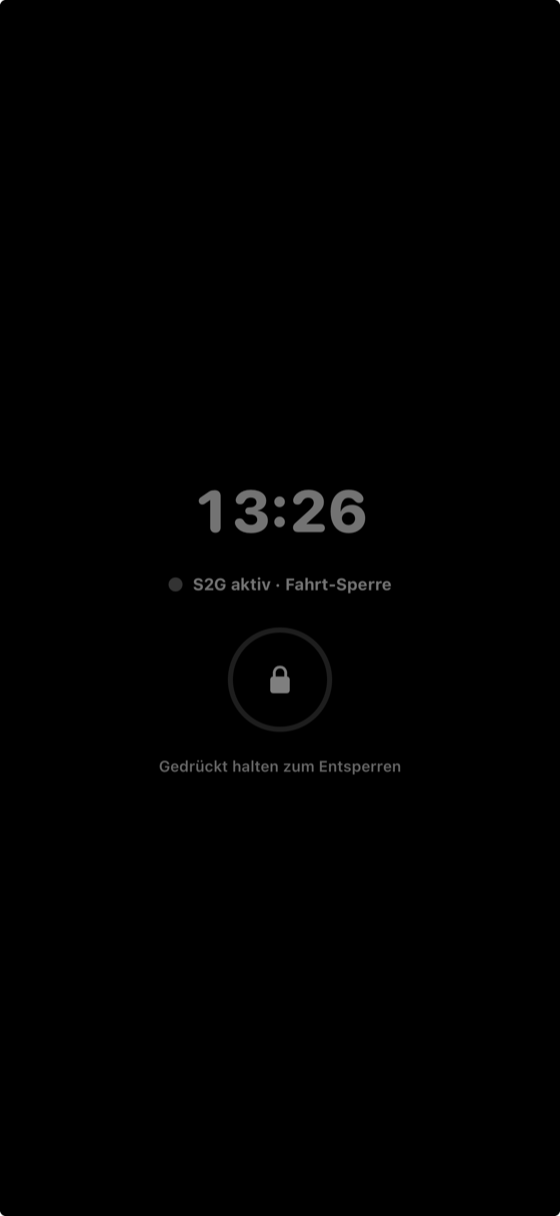
Für die Fahrt steckst du das iPhone meist in die Tasche. Aktivierst du den Pocket-Modus einmal in den Einstellungen, erscheint auf der Karte ein 🌙 Mond-Button. Ein Tipp darauf versetzt das iPhone in einen aktiven, aber stromsparenden Modus: Der Bildschirm wird fast schwarz und gegen Touch-Gesten geschützt — so löst in der Tasche nichts versehentlich aus, während die Crew weiter funkt. Eine dezente Uhr und der Funk-Status (roter Punkt beim Senden) bleiben sichtbar. Erst ein langer Druck (ca. 1,5 s) an einer Stelle weckt den Bildschirm wieder. Der Clou: Weil die App dabei aktiv im Vordergrund bleibt, funktionieren die Apple-Watch-Gesten (Shake-to-Talk) auch während der Fahrt weiter.
Handschuh-Modus: Riesen-Funkknopf im Vollbild
Ist das iPhone am Lenker oder in der Halterung sichtbar, hilft der Handschuh-Modus: einmal in den Einstellungen freigeschaltet, erscheint auf der Karte ein Button (✋), der ein Funk-Vollbild öffnet. Darin gibt es einen übergroßen „Halten zum Sprechen“-Knopf, den du problemlos mit Motorrad-Handschuhen triffst — ohne zu zielen. Oben siehst du groß, wer gerade spricht. Der Bildschirm bleibt an, damit der Knopf jederzeit bereit ist.
Zum Verlassen dient ein bewusst gegen versehentliches Auslösen geschütztes „Halten zum Beenden“ — ein langer Druck (ca. 1,5 s) mit Fortschrittsring, damit dich Erschütterungen der Fahrt nicht aus dem Modus werfen.
6Apple Watch
Die Crew am Handgelenk — vier Seiten, von links nach rechts wischbar:
Shake-to-Talk (Doppelschüttel)
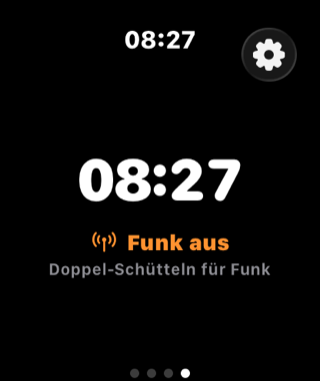
Auf der Funk-Seite schaltest du den Funk per kräftigem Doppelschütteln der Uhr an und aus — komplett hands-free. Bewusst ein Doppel-Ruck, damit Fahrbahn- oder Helmvibration nicht versehentlich auslöst.
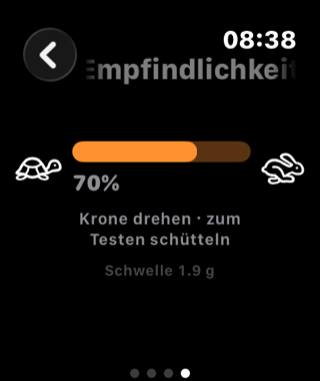
- Empfindlichkeit per Krone: Über das Zahnrad → „Empfindlichkeit" drehst du mit der Digital Crown zwischen 🐢 (träge) und 🐇 (empfindlich) — und testest direkt durch Schütteln (grüner Blitz + Haptik bei Erkennung).
- Spürbares Feedback: Zwei unterscheidbare Vibrations-Muster für Funk-an (aufsteigend) und -aus (absteigend).
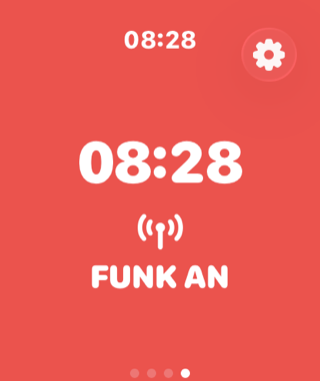
- Glanceable: Während du sendest, wird der Bildschirm komplett rot mit großem „FUNK AN" — auf einen Blick erkennbar.
Ride-Modus (Bildschirm bleibt an)
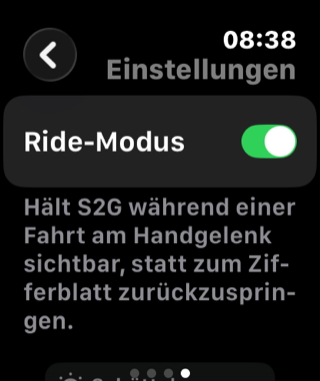
Normalerweise schickt watchOS fremde Apps nach kurzer Zeit zurück zum Zifferblatt. Der Ride-Modus hält die S2G-App während eines Trips am Handgelenk sichtbar — inkl. Always-On-Anzeige, sodass ein kurzer Blick sofort den Funk-Screen zeigt. An-/ausschaltbar in den Watch-Einstellungen oder am iPhone unter Einstellungen → Apple Watch — beides wird synchronisiert.
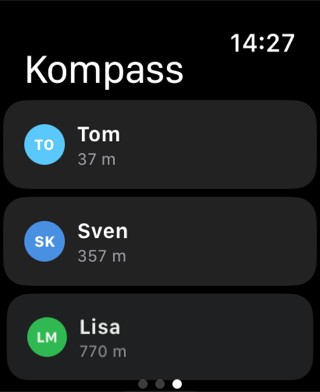
7Crew finden: Kompass & UWB
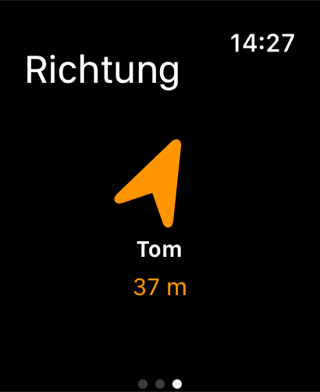
Verloren im Festival-Getümmel oder am Treffpunkt? Der Kompass zeigt dir Richtung und Entfernung zu einem gewählten Crew-Mitglied.
- Präzisionssuche (Ultra Wideband): Auf kompatiblen iPhones zeigt S2G die letzten Meter zentimetergenau an — ideal, um sich in der Menge zu finden.
- Auch auf der Apple Watch verfügbar.
8Trip-Verwaltung
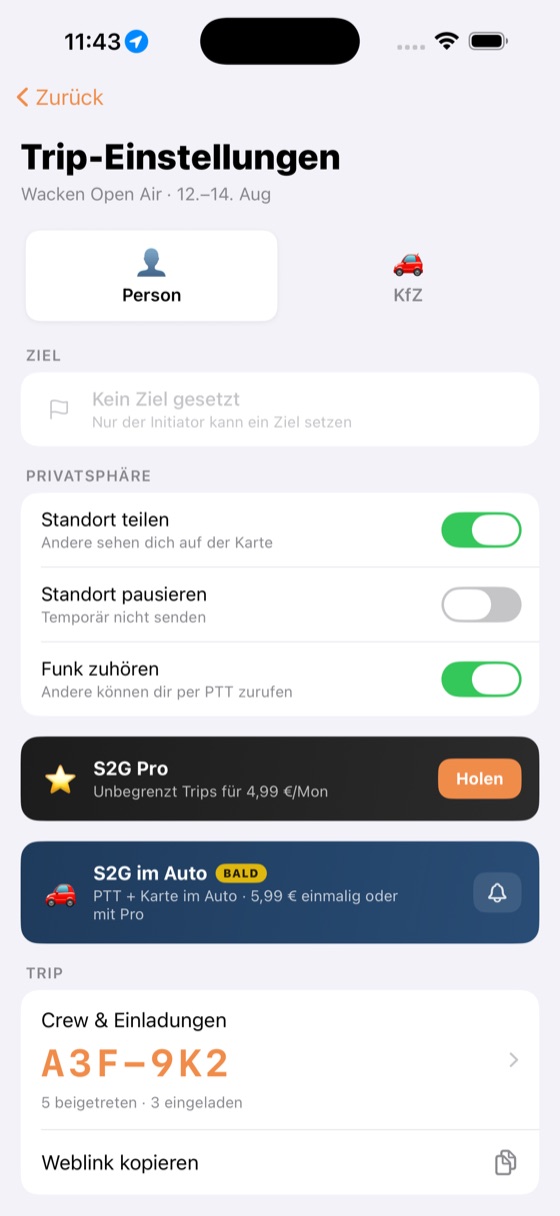
- Teamlead: Wer den Trip erstellt hat, verwaltet ihn — Ziel setzen, Mitglieder entfernen, Trip beenden.
- Mitglied entfernen: Wer rausgeworfen wird, kann dem Trip nicht erneut beitreten.
- Trip beenden: Beendet die Fahrt für alle; sie erscheint danach abgeblendet in „Letzte Trips".
- Automatischer Ablauf: Trips laufen nach einer Weile automatisch ab — danach wird kein Standort mehr geteilt.
9Einstellungen & Sprachen
- Durchsagen empfangen an/aus (Empfang stummschalten).
- Bluetooth-Fernsteuerung für Hardware-Tasten (siehe Abschnitt 5).
- Ride-Modus der Apple Watch.
- 8 Sprachen: Deutsch, English, Français, Italiano, Nederlands, Polski, Español, Türkçe — iPhone und Apple Watch.
10Tipps für Motorradfahrer
- Hände am Lenker: Lenker-Remote (Abschnitt 5) oder Watch-Shake (Abschnitt 6) — beides funkt ohne Blick aufs Display.
- Helm-Intercom koppeln und Bluetooth-Fernsteuerung aktivieren — die Sprechtaste am Headset löst dann S2G aus.
- Navigation getrost an Apple Karten/Google/Waze übergeben — S2G läuft als Funk daneben weiter, auch im Hintergrund.
- Ride-Modus auf der Uhr an, damit der Funk-Screen am Handgelenk bleibt.
- Empfindlichkeit für Handschuhe/Vibration auf der Uhr passend einstellen.