
1En route : trajet & crew
Un trajet, c'est votre balade partagée. Tous ceux qui sont dans le même trajet se voient sur la carte, chattent et se parlent par radio.
Démarrer un trajet
- Sur l'écran d'accueil, touchez « Nouveau trajet » et donnez-lui un nom.
- Vous êtes automatiquement le chef d'équipe et pouvez inviter les autres.
Rejoindre un trajet
Trois façons — selon ce que partage le chef d'équipe :
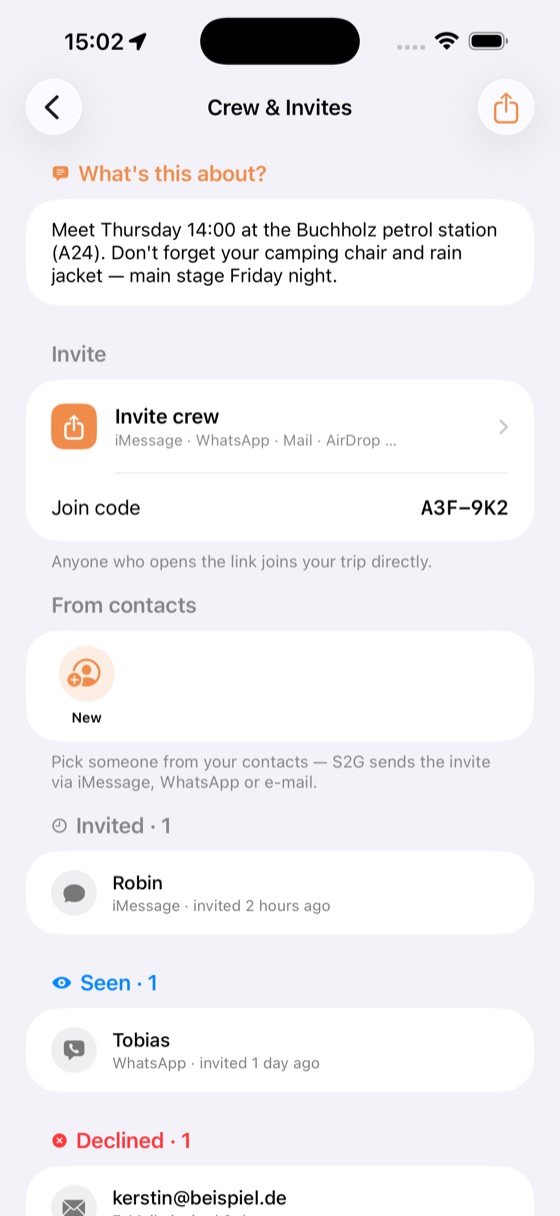
2Carte & navigation
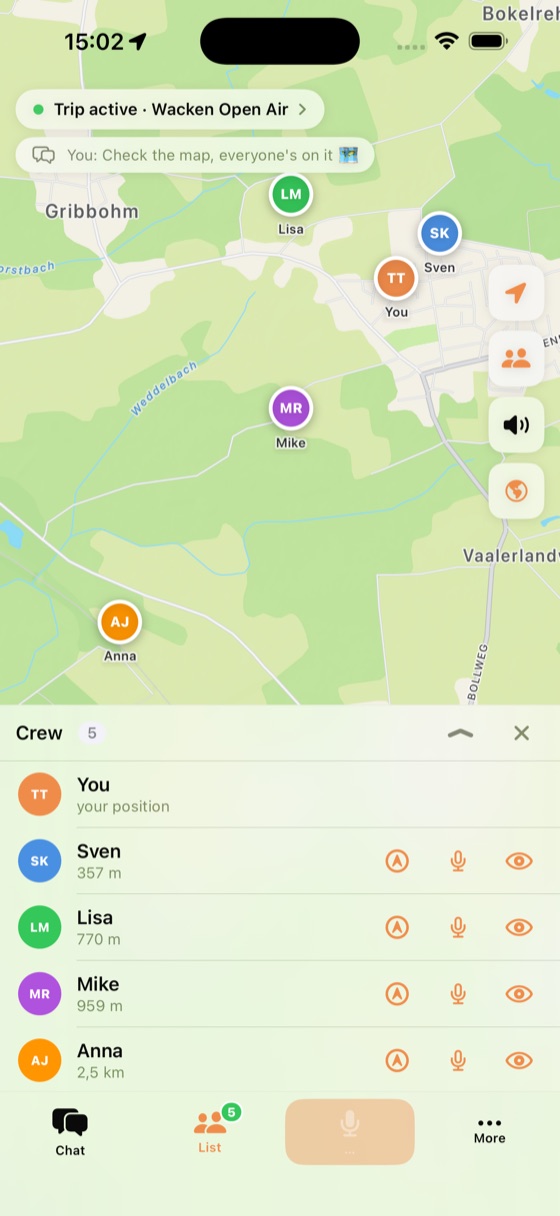
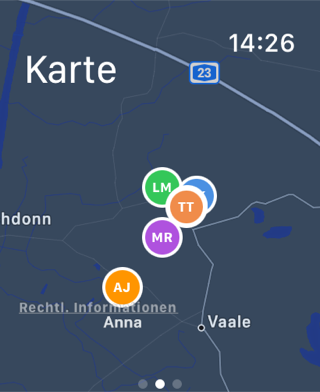
La carte affiche tous les membres du crew en direct — tant que vous êtes dans un trajet actif. Aucune position n'est partagée en dehors des trajets.
Destination pour tout le crew
En tant que chef d'équipe, vous pouvez définir une destination partagée (appui long sur la carte ou via la recherche). Tout le monde voit le même point de rendez-vous.
Confier la navigation
S2G n'a délibérément aucune navigation virage par virage intégrée — à la place, l'app transmet la destination ou la position d'un membre du crew à votre application de navigation préférée, qui prend alors en charge le guidage tandis que S2G reste la couche radio en parallèle.
La navigation et la localisation ne valent que ce que valent le matériel sur lequel S2G tourne — et les conditions sur place. Position et direction (GPS, boussole, Ultra Wideband) peuvent varier selon l'appareil, la réception, la météo, les bâtiments, les tunnels, le niveau de batterie et le calibrage des capteurs.
Considérez donc les positions et directions affichées comme une orientation fiable — pas comme une vérité au centimètre près. En cas de doute, confirmez par radio ou par chat.
3Chat
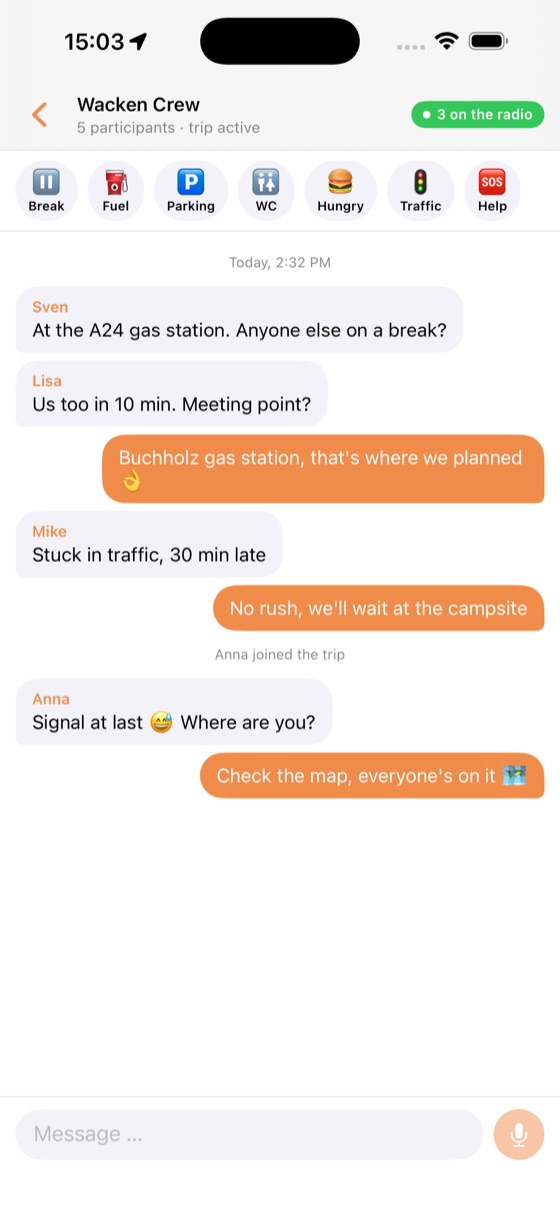
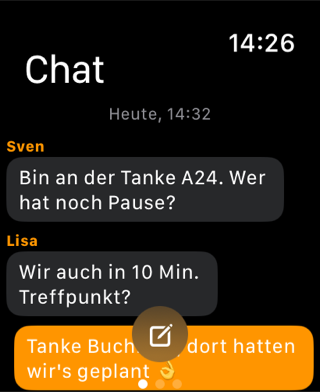
Des messages texte pour tout le crew — pratique quand parler n'est pas une option (environnement bruyant, rassemblement calme).
- Réponses rapides pour la route (p. ex. « Presque arrivé », « Pause carburant »).
- Les messages apparaissent aussi sur l'Apple Watch et peuvent y être répondus.
4Radio (push-to-talk)
Radio vocale en temps réel pour le crew — comme un talkie-walkie. Appuyez → parlez → relâchez.
Bouton radio à l'écran
Maintenez appuyé le gros bouton radio dans le trajet pour émettre. Pendant que vous émettez, tout le crew vous entend.
Haut-parleur on/off (réception)
Utilisez le bouton haut-parleur pour couper les transmissions entrantes quand vous ne voulez pas entendre les annonces. Votre statut (« n'écoute pas en ce moment ») est affiché au crew sur votre avatar — également automatiquement lorsque votre volume descend sous ~20 %.
5Radio matérielle : casque & Bluetooth
L'essentiel pour les motards : parler sans regarder l'écran — via intercom de casque, télécommande au guidon ou AirPods.
Activer la commande à distance Bluetooth
Dans Réglages → Commande radio, activez « Activer la commande à distance Bluetooth ». Le système PushToTalk d'Apple prend alors le relais sur les boutons matériels de votre accessoire jumelé.
- 1er appui = émission activée, 2e appui = désactivée.
- Prend effet dès le prochain trajet que vous rejoignez.
- Fonctionne avec un intercom de casque, une télécommande au guidon ou le bouton des AirPods.
Télécommande au guidon recommandée
La configuration la plus simple est une petite télécommande média Bluetooth sur le guidon : toujours à portée de main, utilisable avec des gants, sans avoir à chercher le téléphone.
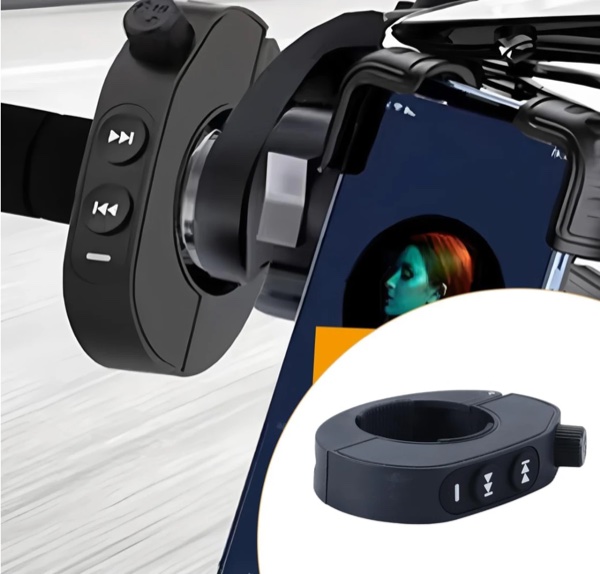
- Jumelez la télécommande avec votre iPhone via Bluetooth.
- Dans S2G, activez la commande à distance Bluetooth (voir ci-dessus).
- Rejoignez un trajet — un appui sur le bouton bascule désormais la radio on/off.
Les télécommandes média Bluetooth envoient leurs signaux de bouton différemment — toutes ne déclenchent pas la radio dans S2G de façon fiable. Nous testons en continu des appareils et tenons à jour une liste de compatibilité des modèles dont le fonctionnement avec S2G est prouvé.
Android : déclencheurs photo/volume tout simples
Sur Android, tu peux aussi utiliser des télécommandes photo/déclencheur toutes simples — souvent très bon marché — qui envoient une touche de volume (« Volume + ») lorsqu'on appuie dessus. Active pour cela l'option correspondante dans les réglages S2G ; ensuite, une pression sur la touche déclenche la radio — la façon la plus économique de faire de la radio mains libres.
Bouton Action & Raccourcis
Pour les iPhone avec un bouton Action ou via Raccourcis/Flic : S2G fournit une action « Basculer la radio » et des déclencheurs URL pour activer/désactiver la radio sans toucher l'écran :
- s2g://ptt-toggle — basculer
- s2g://ptt-start — on · s2g://ptt-stop — off
Mode poche : verrouillage de trajet pour l'iPhone
Pendant la balade, vous glissez le plus souvent l'iPhone dans une poche. Une fois le mode poche activé dans les Réglages, un 🌙 bouton Lune apparaît sur la carte. Une pression dessus met l'iPhone dans un mode actif mais économe en énergie : l'écran devient presque noir et est protégé contre les gestes tactiles — ainsi rien ne se déclenche par mégarde dans la poche, pendant que le crew continue de communiquer. Une horloge discrète et l'état radio (point rouge à l'émission) restent visibles. Seul un appui long (env. 1,5 s) à un endroit réveille à nouveau l'écran. L'astuce : comme l'app reste alors active au premier plan, les gestes de l'Apple Watch (Shake-to-Talk) fonctionnent aussi pendant la balade.

Mode gants : bouton radio géant en plein écran
Lorsque l’iPhone est visible sur le guidon ou dans son support, le mode gants est idéal : activé une fois dans les Réglages, un bouton (✋) apparaît sur la carte et ouvre un plein écran radio. Il contient un bouton « maintenir pour parler » surdimensionné que vous atteignez facilement avec des gants de moto, sans viser. En haut s’affiche en grand qui parle. L’écran reste allumé pour que le bouton soit toujours prêt.
Pour quitter, un « maintenir pour quitter » délibérément protégé contre les déclenchements accidentels — un appui long (env. 1,5 s) avec anneau de progression, pour que les secousses de la route ne vous fassent pas sortir du mode.
6Apple Watch
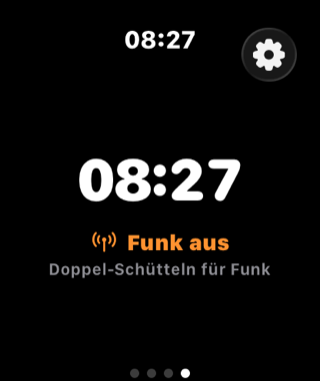
Votre crew à votre poignet — quatre pages, balayez de gauche à droite :
Parler-en-secouant (double secousse)
Sur la page radio, vous basculez la radio par une double secousse ferme de la montre — entièrement mains libres. C'est délibérément une double secousse pour que les vibrations de la route ou du casque ne la déclenchent pas par accident.
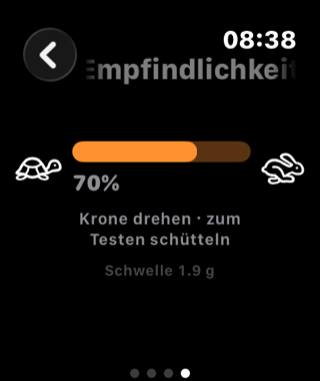
- Sensibilité via la couronne : Ouvrez l'engrenage → « Sensibilité » et tournez la Digital Crown entre 🐢 (lent) et 🐇 (sensible) — et testez-la aussitôt en secouant (flash vert + retour haptique à la détection).
- Retour tangible : Deux motifs de vibration distincts pour la radio on (montant) et off (descendant).
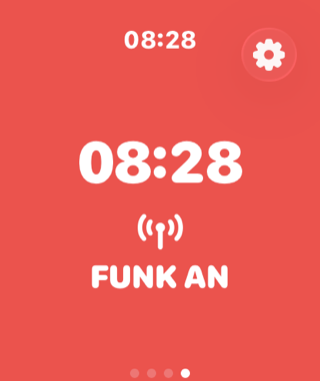
- Lisible d'un coup d'œil : Pendant que vous émettez, l'écran devient entièrement rouge avec un grand « RADIO ON » — reconnaissable d'un coup d'œil.
Mode balade (l'écran reste allumé)
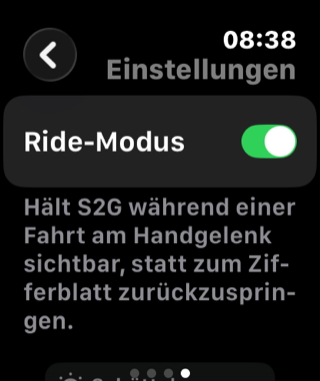
Normalement, watchOS renvoie les apps tierces au cadran après un court instant. Le mode balade garde l'app S2G visible à votre poignet pendant un trajet — y compris l'affichage Always-On, pour qu'un simple coup d'œil affiche aussitôt l'écran radio. Activable/désactivable dans les réglages de la montre ou sur l'iPhone sous Réglages → Apple Watch — les deux restent synchronisés.
7Retrouver le crew : boussole & UWB
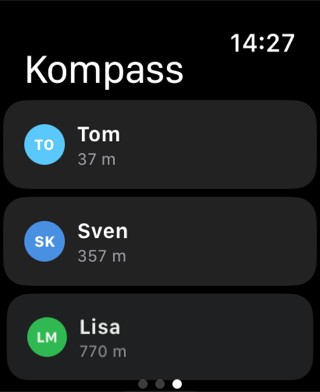
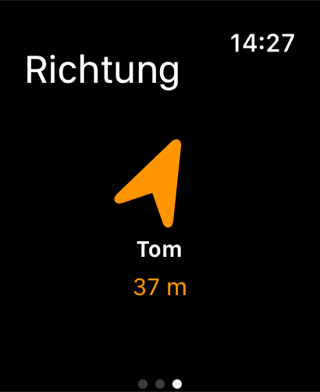
Perdu dans la foule d'un festival ou au point de rendez-vous ? La boussole vous indique la direction et la distance vers un membre du crew choisi.
- Localisation précise (Ultra Wideband) : Sur les iPhone compatibles, S2G affiche les derniers mètres au centimètre près — parfait pour se retrouver dans une foule.
- Disponible aussi sur l'Apple Watch.
8Gestion du trajet
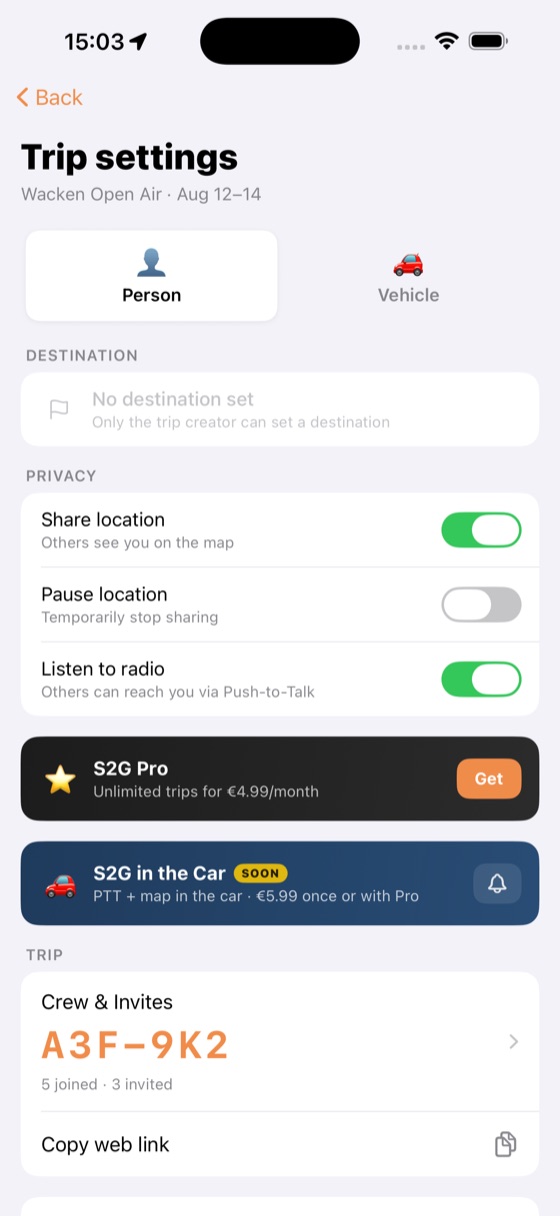
- Chef d'équipe : Celui qui a créé le trajet le gère — définir une destination, retirer des membres, terminer le trajet.
- Retirer un membre : Toute personne retirée ne peut pas rejoindre à nouveau le trajet.
- Terminer un trajet : Met fin à la balade pour tout le monde ; il apparaît ensuite grisé sous « Trajets récents ».
- Expiration automatique : Les trajets expirent automatiquement après un certain temps — aucune position n'est partagée ensuite.
9Réglages & langues
- Recevoir les annonces on/off (couper les entrantes).
- Commande à distance Bluetooth pour les boutons matériels (voir section 5).
- Mode balade pour l'Apple Watch.
- 8 langues : Deutsch, English, Français, Italiano, Nederlands, Polski, Español, Türkçe — iPhone et Apple Watch.
10Conseils pour les motards
- Les mains sur le guidon : télécommande au guidon (section 5) ou secousse de la montre (section 6) — les deux émettent sans regarder l'écran.
- Jumelez un intercom de casque et activez la commande à distance Bluetooth — le bouton de conversation du casque déclenche alors S2G.
- Confiez volontiers la navigation à Apple Plans/Google/Waze — S2G continue de tourner comme radio en parallèle, même en arrière-plan.
- Activez le mode balade sur la montre pour que l'écran radio reste à votre poignet.
- Ajustez la sensibilité de la secousse sur la montre pour les gants/vibrations.