
1Aan de slag: trip & crew
Een trip is je gezamenlijke rit. Iedereen in dezelfde trip ziet elkaar op de kaart, chat en praat via de radio.
Een trip starten
- Tik op het beginscherm op “Nieuwe trip” en geef hem een naam.
- Je bent automatisch de teamleider en kunt anderen uitnodigen.
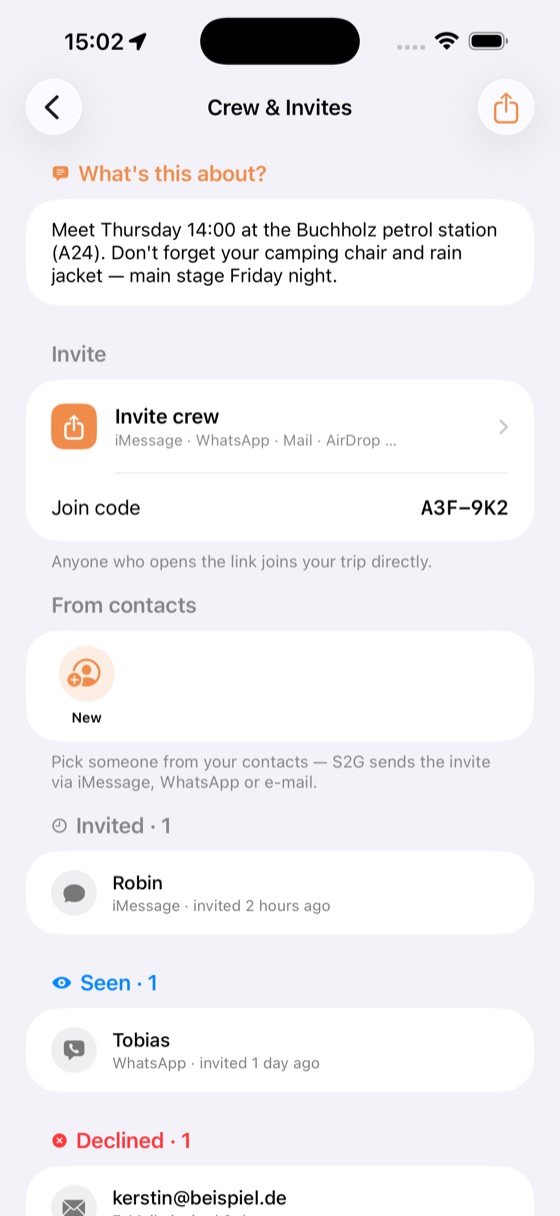
Deelnemen aan een trip
Drie manieren — afhankelijk van wat de teamleider deelt:
2Kaart & navigatie
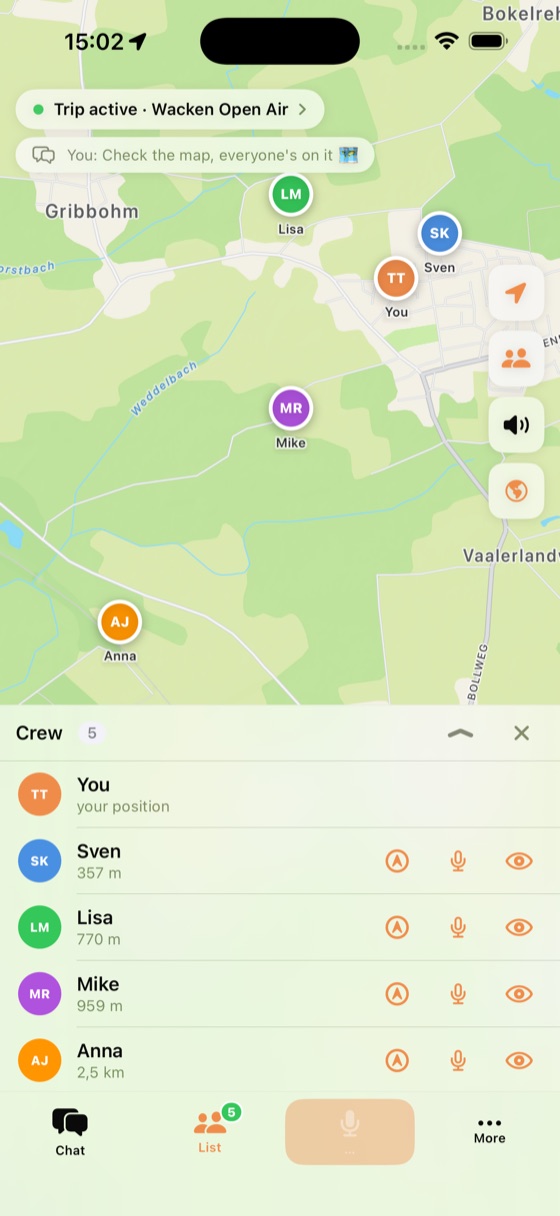
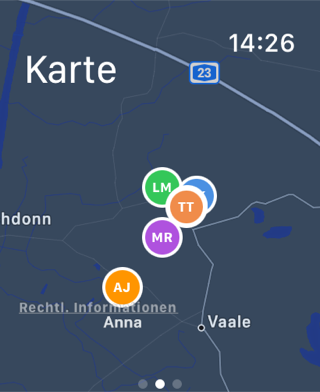
De kaart toont alle crewleden live — zolang je in een actieve trip zit. Buiten trips wordt geen locatie gedeeld.
Bestemming voor de hele crew
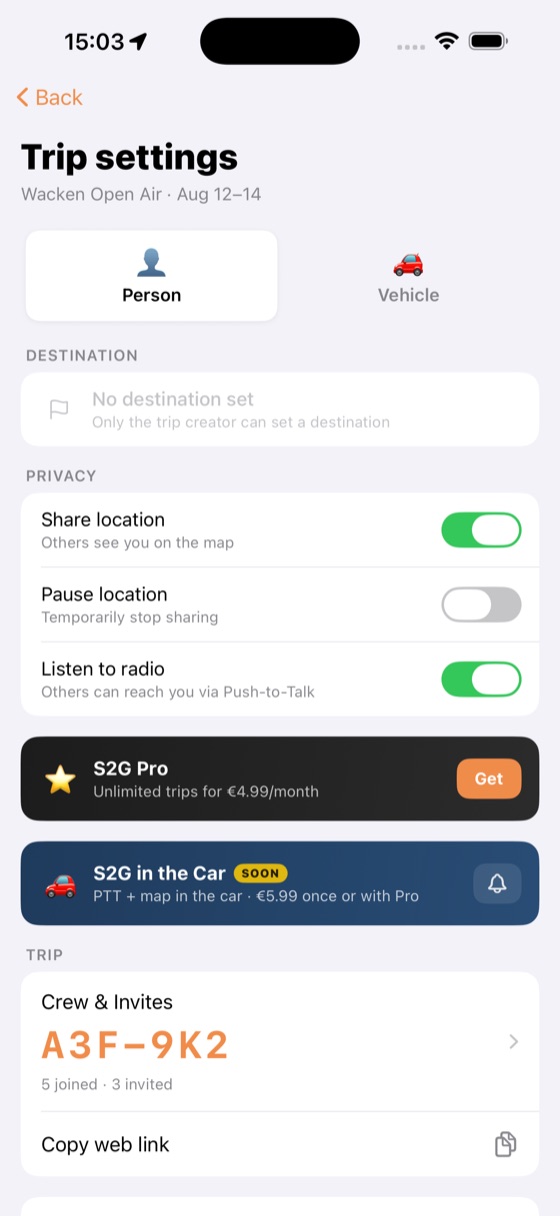
Als teamleider kun je een gedeelde bestemming instellen (houd de kaart ingedrukt of gebruik de zoekfunctie). Iedereen ziet hetzelfde ontmoetingspunt.
Navigatie doorgeven
S2G heeft bewust geen ingebouwde turn-by-turn-navigatie — in plaats daarvan geeft het de bestemming of de positie van een crewlid door aan je favoriete navigatie-app, die dan de begeleiding overneemt terwijl S2G ernaast de radiolaag blijft.
Navigatie en lokaliseren zijn alleen zo goed als de hardware waarop S2G draait — en de omstandigheden ter plaatse. Positie en richting (GPS, kompas, Ultra Wideband) kunnen variëren afhankelijk van apparaat, ontvangst, weer, gebouwen, tunnels, batterijniveau en sensorkalibratie.
Beschouw de getoonde posities en richtingen dus als betrouwbare oriëntatie — niet als waarheid tot op de centimeter. Bevestig bij twijfel via radio of chat.
3Chat
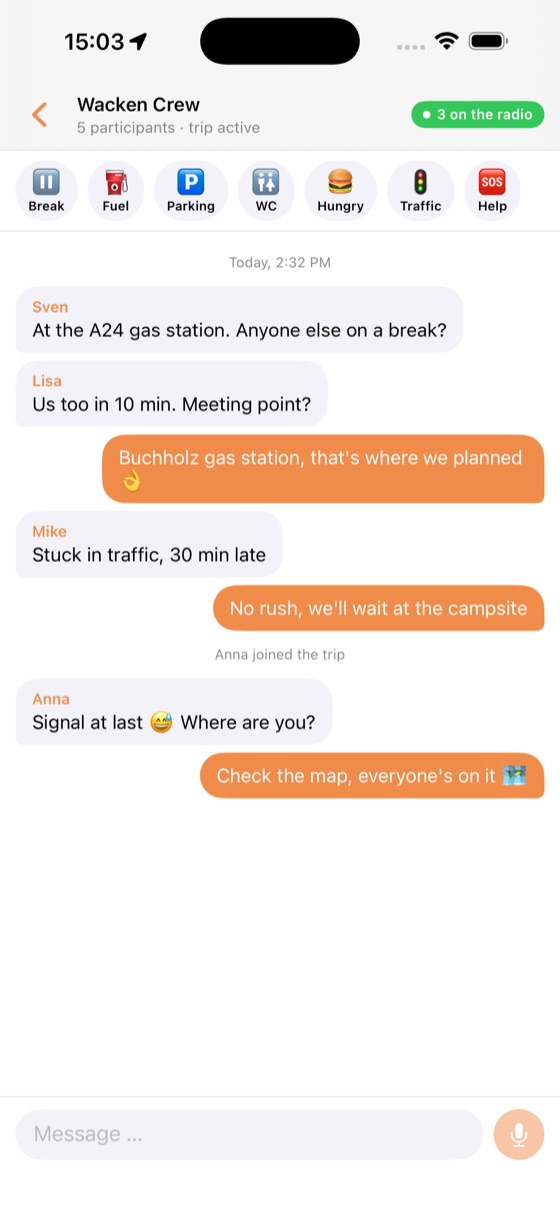
Tekstberichten voor de hele crew — handig als praten geen optie is (luidruchtige omgeving, een rustige meet-up).
- Snelle antwoorden voor onderweg (bijv. “Bijna daar”, “Tankstop”).
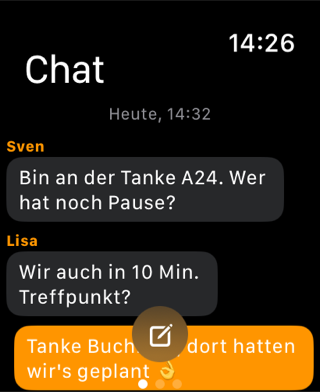
- Berichten verschijnen ook op de Apple Watch en kunnen daarvandaan beantwoord worden.
4Radio (push-to-talk)
Realtime spraakradio voor de crew — net als een walkietalkie. Indrukken → praten → loslaten.
Radioknop op het scherm
Houd de grote radioknop in de trip ingedrukt om te zenden. Terwijl je zendt, hoort de hele crew je.
Luidspreker aan/uit (ontvangen)
Gebruik de luidsprekerknop om inkomende uitzendingen te dempen wanneer je geen mededelingen wilt horen. Je status (“luistert nu niet”) wordt aan de crew getoond op je avatar — ook automatisch wanneer je volume onder ~20% zakt.
5Hardware-radio: helm & bluetooth
De grote voor motorrijders: praten zonder naar het scherm te kijken — via helm-intercom, stuurafstandsbediening of AirPods.
Bluetooth-afstandsbediening inschakelen
Zet in Instellingen → Radiobediening de optie “Bluetooth-afstandsbediening inschakelen” aan. Apple's PushToTalk-systeem neemt dan de hardwareknoppen van je gekoppelde accessoire over.
- 1e druk = zenden aan, 2e druk = uit.
- Wordt van kracht vanaf de volgende trip waaraan je deelneemt.
- Werkt met een helm-intercom, een stuurafstandsbediening of de AirPods-knop.
Aanbevolen stuurafstandsbediening
De makkelijkste opstelling is een kleine bluetooth-media-afstandsbediening op het stuur: altijd binnen handbereik, bruikbaar met handschoenen, geen gegrijp naar de telefoon.
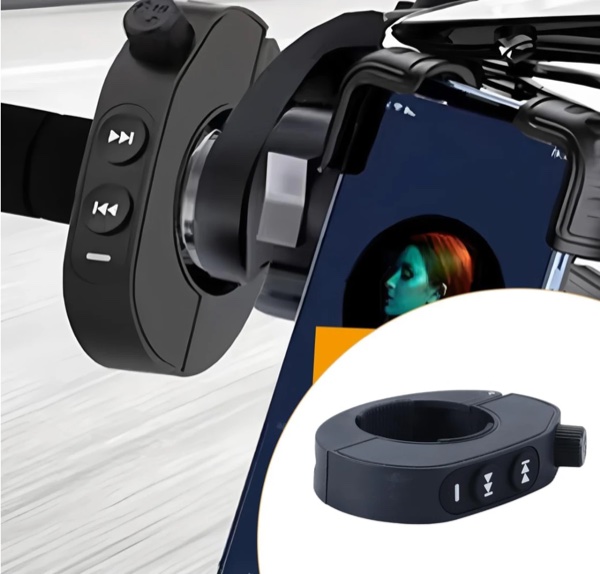
- Koppel de afstandsbediening via bluetooth met je iPhone.
- Schakel in S2G de bluetooth-afstandsbediening in (zie hierboven).
- Doe mee aan een trip — een druk op de knop schakelt de radio nu aan/uit.
Bluetooth-media-afstandsbedieningen sturen hun knopsignalen op verschillende manieren — niet elke triggert de radio in S2G betrouwbaar. We testen voortdurend apparaten en houden een compatibiliteitslijst bij van modellen die bewezen met S2G werken.
Android: eenvoudige foto-/volume-afstandsbedieningen
Op Android kun je ook heel eenvoudige — vaak erg goedkope — foto-/ontspanner-afstandsbedieningen gebruiken die bij het indrukken een volumeknop („Volume +") versturen. Activeer hiervoor de bijbehorende optie in de S2G-instellingen; daarna start een druk op de knop de radio — de voordeligste manier om handsfree te radioën.
Actieknop & Opdrachten
Voor iPhones met een Actieknop of via Opdrachten/Flic: S2G biedt een actie “Radio wisselen” en URL-triggers om de radio aan/uit te zetten zonder het scherm aan te raken:
- s2g://ptt-toggle — wisselen
- s2g://ptt-start — aan · s2g://ptt-stop — uit
Pocket-modus: rijvergrendeling voor de iPhone
Tijdens het rijden stop je de iPhone meestal in je zak. Activeer je de Pocket-modus eenmalig in de Instellingen, dan verschijnt op de kaart een 🌙 maan-knop. Eén tik daarop zet de iPhone in een actieve, maar energiezuinige modus: het scherm wordt bijna zwart en beschermd tegen aanraakgebaren — zo wordt er in je zak niets per ongeluk geactiveerd, terwijl de crew blijft radioën. Een discrete klok en de radiostatus (rode stip bij het zenden) blijven zichtbaar. Pas een lange druk (ca. 1,5 s) op één plek wekt het scherm weer. De clou: Omdat de app daarbij actief op de voorgrond blijft, blijven de Apple Watch-gebaren (Shake-to-Talk) ook tijdens het rijden werken.
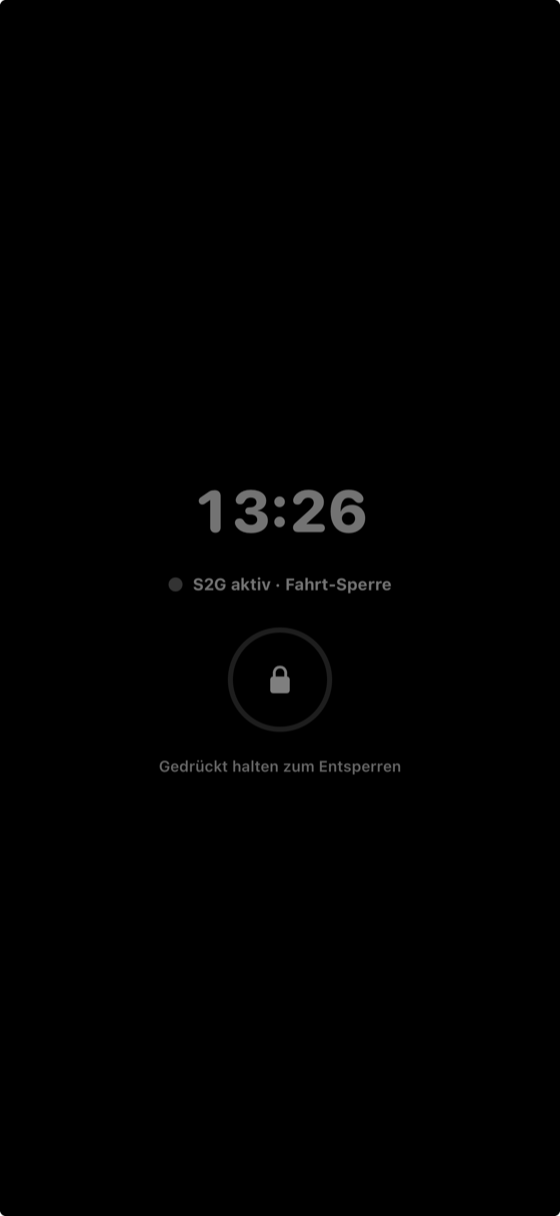
Handschoenmodus: reuzegrote radioknop op volledig scherm
Wanneer de iPhone zichtbaar op het stuur of in de houder zit, helpt de handschoenmodus: eenmaal ingeschakeld in de Instellingen verschijnt op de kaart een knop (✋) die een radio op volledig scherm opent. Daarin zit een extra grote “ingedrukt houden om te praten”-knop die je gemakkelijk met motorhandschoenen raakt — zonder te mikken. Bovenaan zie je groot wie er praat. Het scherm blijft aan zodat de knop altijd klaar is.
Verlaten doe je met een bewust tegen ongewild activeren beveiligde “ingedrukt houden om te stoppen” — een lange druk (ca. 1,5 s) met voortgangsring, zodat schokken van de rit je niet uit de modus gooien.
6Apple Watch
Je crew om je pols — vier pagina's, veeg van links naar rechts:
Shake-to-talk (dubbel schudden)
Op de radiopagina schakel je de radio met een stevig dubbel schudden van het horloge — volledig handsfree. Het is bewust een dubbele schok zodat trillingen van de weg of helm hem niet per ongeluk activeren.
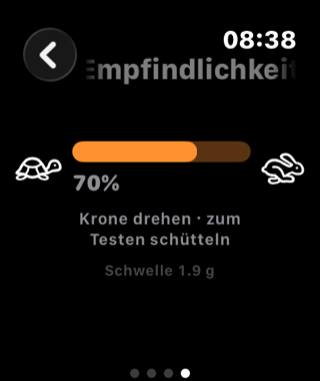
- Gevoeligheid via de kroon: Open het tandwiel → “Gevoeligheid” en draai de Digital Crown tussen 🐢 (langzaam) en 🐇 (gevoelig) — en test het meteen door te schudden (groene flits + haptiek bij detectie).
- Voelbare terugkoppeling: Twee duidelijke trilpatronen voor radio aan (stijgend) en uit (dalend).
- In één oogopslag: Terwijl je zendt wordt het scherm volledig rood met een grote “RADIO AAN” — in één oogopslag herkenbaar.
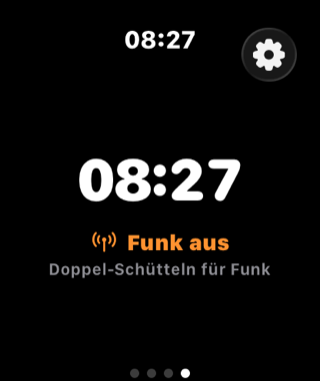
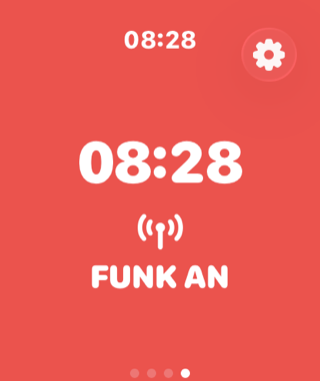
Rijmodus (scherm blijft aan)
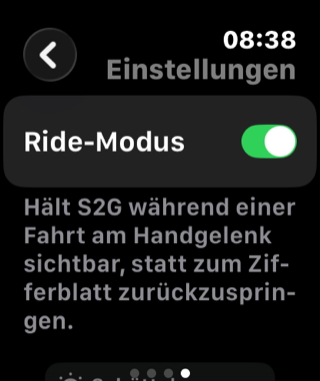
Normaal stuurt watchOS apps van derden na korte tijd terug naar de wijzerplaat. De Rijmodus houdt de S2G-app tijdens een trip zichtbaar op je pols — inclusief Always-On-weergave, zodat een korte blik meteen het radioscherm toont. Aan/uit te zetten in de horloge-instellingen of op de iPhone onder Instellingen → Apple Watch — beide blijven gesynchroniseerd.
7Crew vinden: kompas & UWB
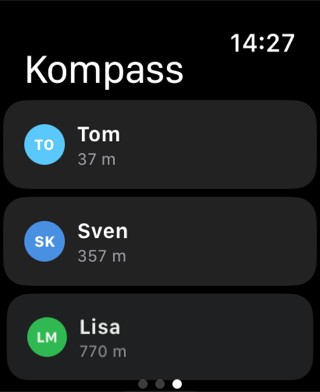
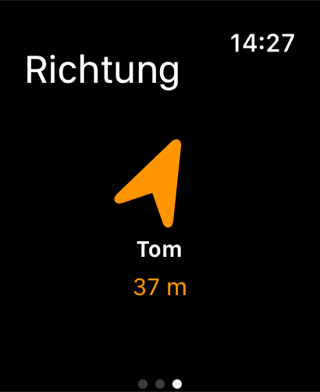
Kwijt in de festivaldrukte of op het ontmoetingspunt? Het kompas toont je richting en afstand tot een gekozen crewlid.
- Precisielokalisatie (Ultra Wideband): Op compatibele iPhones toont S2G de laatste paar meter tot op de centimeter — perfect om elkaar in een menigte te vinden.
- Ook beschikbaar op de Apple Watch.
8Tripbeheer
- Teamleider: Wie de trip heeft aangemaakt beheert hem — een bestemming instellen, leden verwijderen, de trip beëindigen.
- Een lid verwijderen: Wie verwijderd is, kan niet opnieuw aan de trip deelnemen.
- Een trip beëindigen: Beëindigt de rit voor iedereen; daarna verschijnt hij gedimd onder “Recente trips”.
- Automatisch verlopen: Trips verlopen na een tijdje automatisch — daarna wordt geen locatie meer gedeeld.
9Instellingen & talen
- Mededelingen ontvangen aan/uit (inkomend dempen).
- Bluetooth-afstandsbediening voor hardwareknoppen (zie hoofdstuk 5).
- Rijmodus voor de Apple Watch.
- 8 talen: Deutsch, English, Français, Italiano, Nederlands, Polski, Español, Türkçe — iPhone én Apple Watch.
10Tips voor motorrijders
- Handen aan het stuur: stuurafstandsbediening (hoofdstuk 5) of horloge schudden (hoofdstuk 6) — beide zenden zonder naar het scherm te kijken.
- Koppel een helm-intercom en schakel de bluetooth-afstandsbediening in — de praatknop van de headset triggert dan S2G.
- Geef de navigatie gerust door aan Apple Maps/Google/Waze — S2G blijft ernaast als radio draaien, ook op de achtergrond.
- Zet de rijmodus op het horloge aan zodat het radioscherm op je pols blijft.
- Stem de schudgevoeligheid op het horloge af op handschoenen/trillingen.