
1Si parte: trip e crew
Un trip è la vostra uscita condivisa. Tutti nello stesso trip si vedono sulla mappa, chattano e parlano via radio.
Avvia un trip
- Nella schermata iniziale tocca “Nuovo trip” e dagli un nome.
- Sei automaticamente il capogruppo e puoi invitare gli altri.
Unisciti a un trip
Tre modi — a seconda di ciò che condivide il capogruppo:
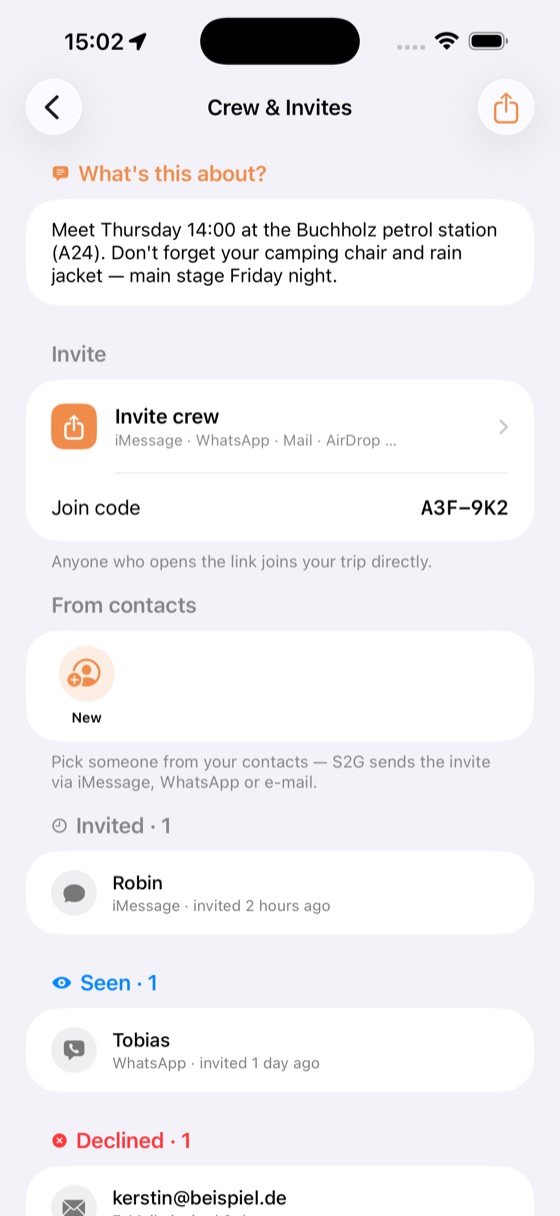
2Mappa e navigazione
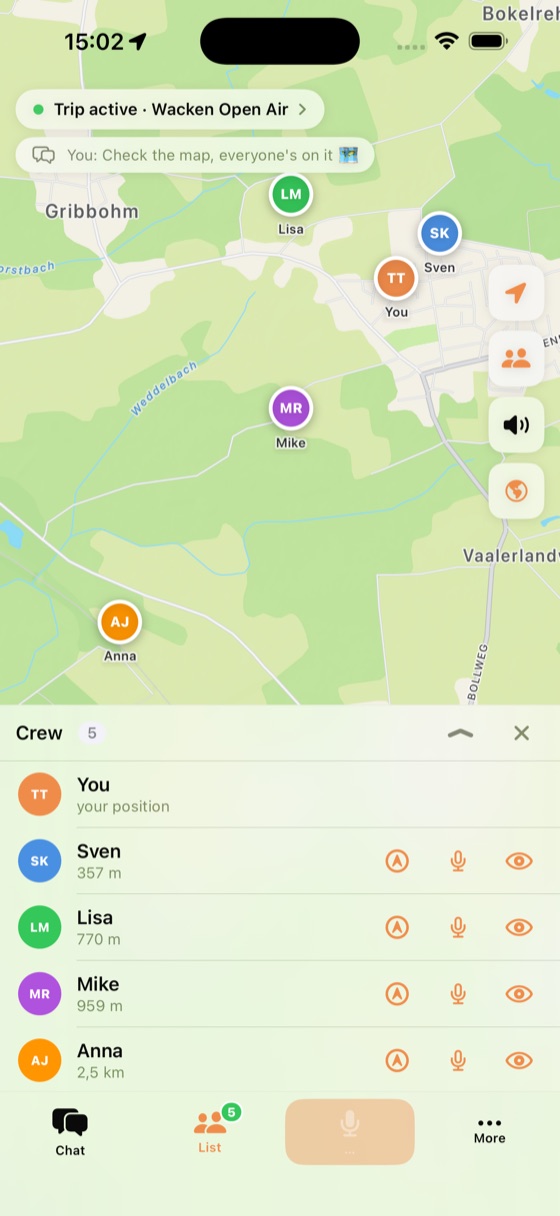
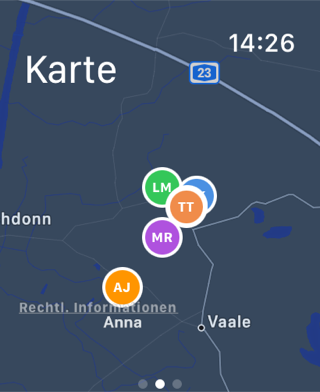
La mappa mostra tutti i membri della crew in tempo reale — mentre sei in un trip attivo. Nessuna posizione viene condivisa al di fuori dei trip.
Destinazione per tutta la crew
Come capogruppo puoi impostare una destinazione condivisa (tieni premuto sulla mappa o usa la ricerca). Tutti vedono lo stesso punto d'incontro.
Passa la navigazione
S2G volutamente non ha una navigazione turn-by-turn integrata — invece passa la destinazione o la posizione di un membro della crew alla tua app di navigazione preferita, che si occupa della guida mentre S2G resta al fianco come livello radio.
Navigazione e localizzazione sono buone solo quanto l'hardware su cui gira S2G — e le condizioni sul posto. Posizione e direzione (GPS, bussola, Ultra Wideband) possono variare in base al dispositivo, alla ricezione, al meteo, agli edifici, alle gallerie, al livello della batteria e alla calibrazione dei sensori.
Considera quindi le posizioni e le direzioni mostrate come un orientamento affidabile — non come una verità precisa al centimetro. In caso di dubbio, conferma via radio o chat.
3Chat
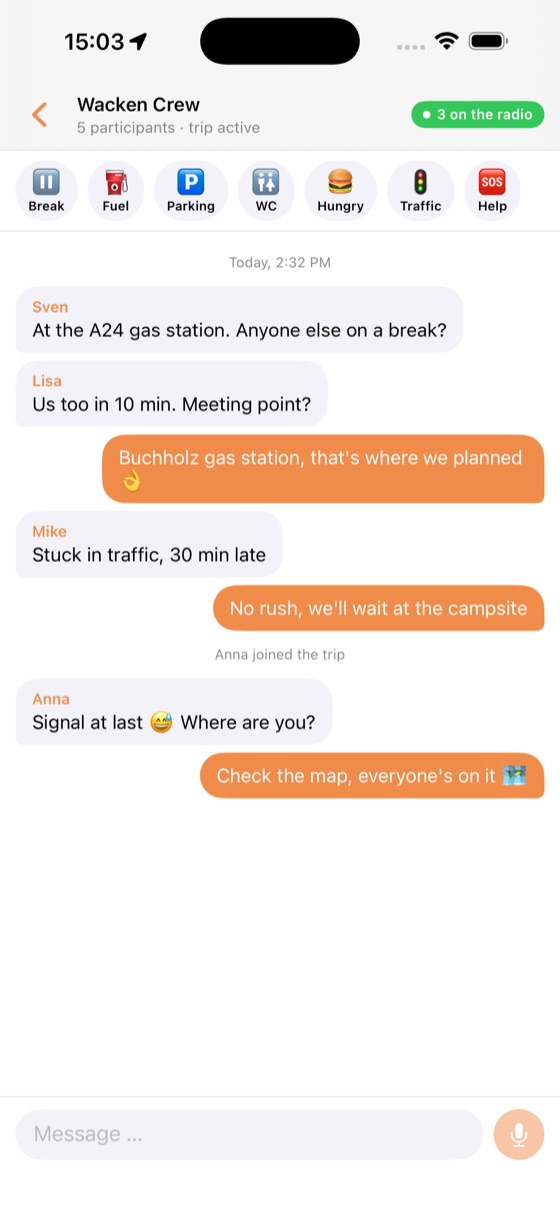
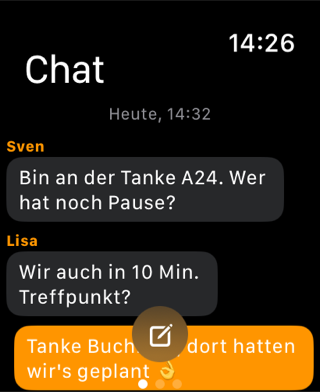
Messaggi di testo per tutta la crew — comodi quando parlare non è un'opzione (ambiente rumoroso, un raduno silenzioso).
- Risposte rapide per la strada (ad es. “Quasi arrivato”, “Sosta carburante”).
- I messaggi compaiono anche sull'Apple Watch e si possono rispondere da lì.
4Radio (push-to-talk)
Radio vocale in tempo reale per la crew — come un walkie-talkie. Premi → parla → rilascia.
Pulsante radio sullo schermo
Tieni premuto il grande pulsante radio nel trip per trasmettere. Mentre trasmetti, tutta la crew ti sente.
Altoparlante on/off (ricezione)
Usa il pulsante altoparlante per silenziare le trasmissioni in arrivo quando non vuoi sentire gli annunci. Il tuo stato (“in ascolto: no, al momento”) viene mostrato alla crew sul tuo avatar — anche automaticamente quando il volume scende sotto il ~20%.
5Radio hardware: casco e Bluetooth
La funzione clou per i motociclisti: parlare senza guardare lo schermo — tramite interfono del casco, telecomando da manubrio o AirPods.
Attiva il telecomando Bluetooth
In Impostazioni → Controllo radio, attiva “Attiva telecomando Bluetooth”. Il sistema PushToTalk di Apple prende quindi il controllo dei pulsanti hardware del tuo accessorio abbinato.
- 1ª pressione = trasmissione attiva, 2ª pressione = disattiva.
- Ha effetto dal prossimo trip a cui ti unisci.
- Funziona con un interfono del casco, un telecomando da manubrio o il pulsante degli AirPods.
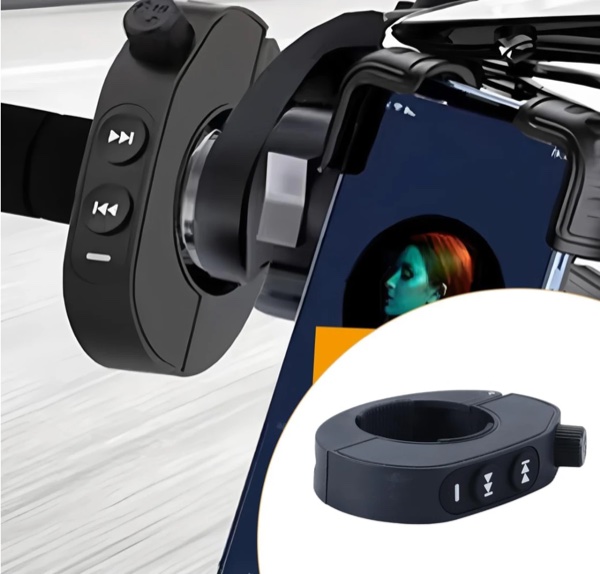
Telecomando da manubrio consigliato
La soluzione più semplice è un piccolo telecomando multimediale Bluetooth sul manubrio: sempre a portata di mano, utilizzabile con i guanti, senza dover prendere il telefono.
- Abbina il telecomando al tuo iPhone via Bluetooth.
- In S2G, attiva il telecomando Bluetooth (vedi sopra).
- Unisciti a un trip — la pressione di un pulsante ora attiva/disattiva la radio.
I telecomandi multimediali Bluetooth inviano i segnali dei pulsanti in modi diversi — non tutti attivano in modo affidabile la radio in S2G. Testiamo continuamente i dispositivi e manteniamo un elenco di compatibilità dei modelli che funzionano con S2G.
Android: telecomandi foto/volume semplici
Su Android puoi usare anche dei telecomandi foto/scatto molto semplici — spesso molto economici — che alla pressione inviano un tasto del volume („Volume +"). Attiva a questo scopo l'opzione corrispondente nelle impostazioni di S2G; dopodiché una pressione del tasto attiva la radio — il modo più economico per fare radio a mani libere.
Pulsante Azione e Comandi rapidi
Per gli iPhone con un pulsante Azione o tramite Comandi rapidi/Flic: S2G fornisce un'azione “Attiva/disattiva radio” e trigger URL per accendere/spegnere la radio senza toccare lo schermo:
- s2g://ptt-toggle — attiva/disattiva
- s2g://ptt-start — attiva · s2g://ptt-stop — disattiva
Modalità tasca: blocco di guida per l'iPhone
Durante la guida di solito metti l'iPhone in tasca. Se attivi una volta la modalità tasca nelle Impostazioni, sulla mappa compare un 🌙 pulsante luna. Un tocco su di esso mette l'iPhone in una modalità attiva, ma a basso consumo: lo schermo diventa quasi nero e viene protetto dai gesti touch — così in tasca niente si attiva per sbaglio, mentre la crew continua a usare la radio. Un orologio discreto e lo stato della radio (punto rosso durante la trasmissione) restano visibili. Solo una pressione prolungata (circa 1,5 s) in un punto qualsiasi risveglia di nuovo lo schermo. Il bello: poiché l'app resta attiva in primo piano, i gesti dell'Apple Watch (Shake-to-Talk) continuano a funzionare anche durante la guida.

Modalità guanti: pulsante radio gigante a schermo intero
Quando l’iPhone è visibile sul manubrio o nel supporto, la modalità guanti è l’ideale: attivata una volta nelle Impostazioni, sulla mappa compare un pulsante (✋) che apre una schermata radio a tutto schermo. Contiene un pulsante « tieni premuto per parlare » sovradimensionato che colpisci facilmente con i guanti da moto, senza mirare. In alto vedi in grande chi sta parlando. Lo schermo resta acceso così il pulsante è sempre pronto.
Per uscire c’è un « tieni premuto per uscire » volutamente protetto dalle attivazioni accidentali — una pressione lunga (circa 1,5 s) con anello di avanzamento, così le vibrazioni della guida non ti fanno uscire dalla modalità.
6Apple Watch
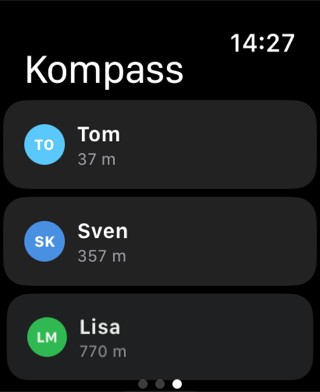
La tua crew al polso — quattro pagine, scorri da sinistra a destra:
Shake-to-talk (doppio scuotimento)
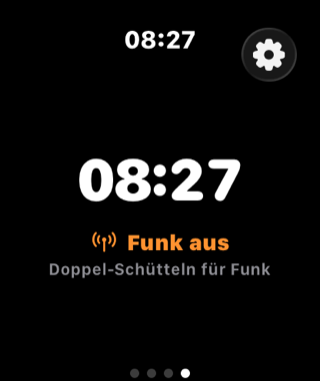
Nella pagina radio attivi/disattivi la radio con un deciso doppio scuotimento dell'orologio — completamente a mani libere. È volutamente un doppio scossone, così le vibrazioni della strada o del casco non lo attivano per sbaglio.
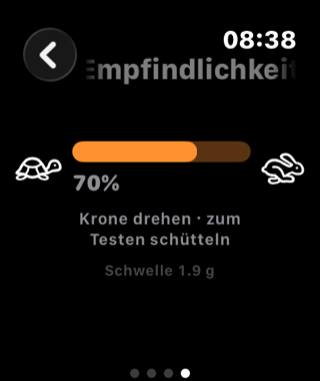
- Sensibilità tramite la corona: apri l'ingranaggio → “Sensibilità” e ruota la Digital Crown tra 🐢 (lenta) e 🐇 (sensibile) — e provala subito scuotendo (lampo verde + feedback aptico al rilevamento).
- Feedback tangibile: due distinti pattern di vibrazione per radio attiva (crescente) e disattiva (decrescente).
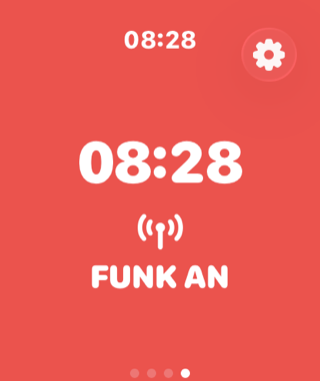
- Visibile a colpo d'occhio: mentre trasmetti lo schermo diventa tutto rosso con un grande “RADIO ON” — riconoscibile a colpo d'occhio.
Modalità guida (schermo sempre acceso)
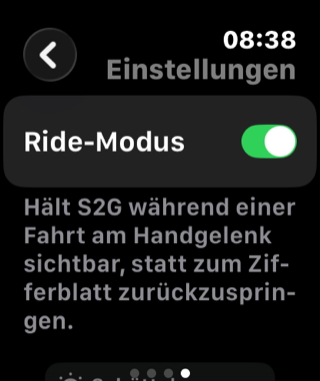
Normalmente watchOS rimanda le app di terze parti al quadrante dopo poco. La modalità guida mantiene l'app S2G visibile al polso durante un trip — incluso il display sempre acceso, così una breve occhiata mostra subito la schermata radio. Attivabile/disattivabile nelle impostazioni dell'orologio oppure sull'iPhone in Impostazioni → Apple Watch — entrambe restano sincronizzate.
7Trovare la crew: bussola e UWB
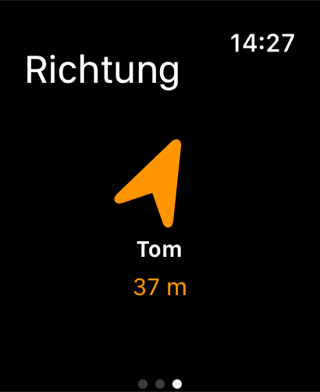
Persi nella folla del festival o al punto d'incontro? La bussola ti mostra direzione e distanza verso un membro della crew scelto.
- Localizzazione di precisione (Ultra Wideband): sugli iPhone compatibili, S2G mostra gli ultimi metri fino al centimetro — perfetto per ritrovarsi tra la folla.
- Disponibile anche sull'Apple Watch.
8Gestione del trip
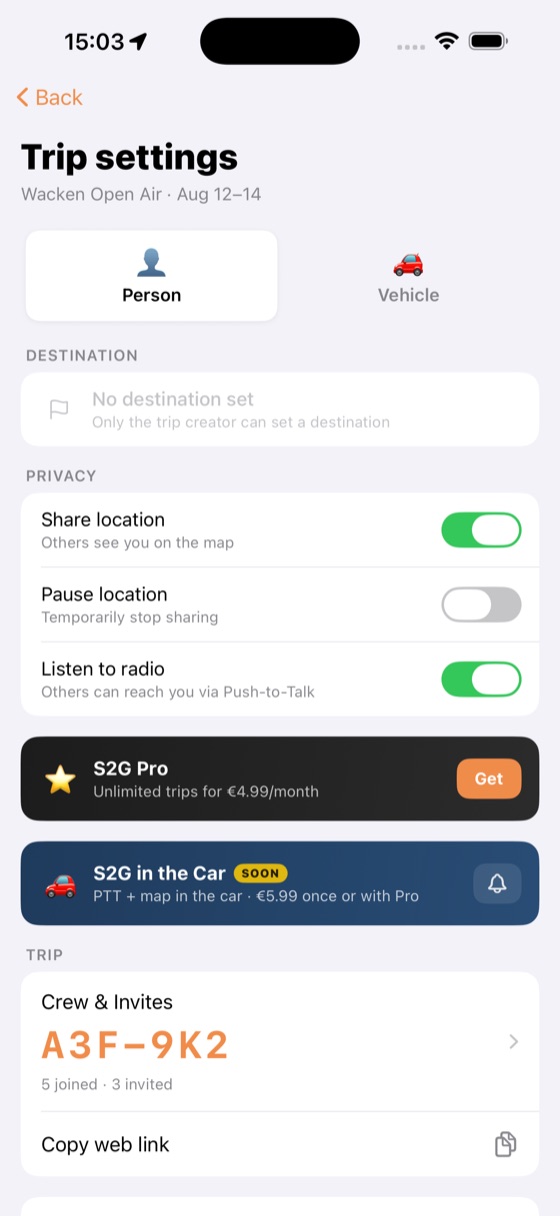
- Capogruppo: chi ha creato il trip lo gestisce — imposta una destinazione, rimuove membri, termina il trip.
- Rimuovere un membro: chiunque venga rimosso non può rientrare nel trip.
- Terminare un trip: termina l'uscita per tutti; appare poi attenuato sotto “Trip recenti”.
- Scadenza automatica: i trip scadono automaticamente dopo un po' — successivamente non viene condivisa alcuna posizione.
9Impostazioni e lingue
- Ricevere gli annunci on/off (silenzia gli arrivi).
- Telecomando Bluetooth per i pulsanti hardware (vedi sezione 5).
- Modalità guida per l'Apple Watch.
- 8 lingue: Deutsch, English, Français, Italiano, Nederlands, Polski, Español, Türkçe — iPhone e Apple Watch.
10Consigli per i motociclisti
- Mani sul manubrio: telecomando da manubrio (sezione 5) oppure scuotimento dell'orologio (sezione 6) — entrambi trasmettono senza guardare il display.
- Abbina un interfono del casco e attiva il telecomando Bluetooth — il pulsante di conversazione dell'auricolare attiva allora S2G.
- Passa tranquillamente la navigazione ad Apple Maps/Google/Waze — S2G continua a girare come radio al fianco, anche in background.
- Attiva la modalità guida sull'orologio così la schermata radio resta al polso.
- Regola la sensibilità dello scuotimento sull'orologio per guanti/vibrazioni.