
1Empezar: viaje y cuadrilla
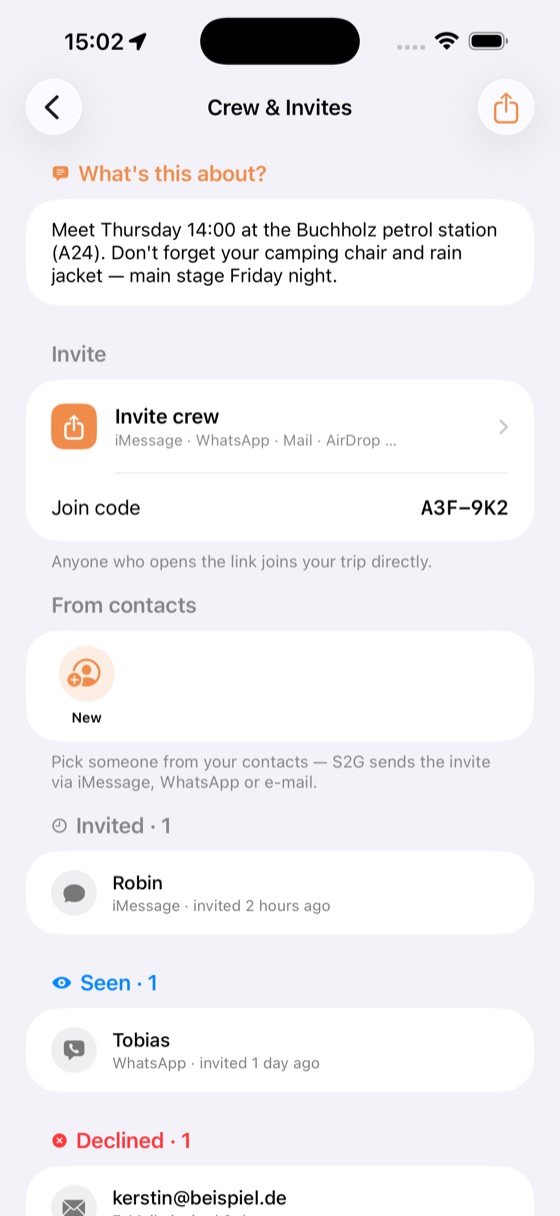
Un viaje es vuestra ruta compartida. Todos los que están en el mismo viaje se ven en el mapa, chatean y hablan por la radio.
Iniciar un viaje
- En la pantalla de inicio toca «Nuevo viaje» y ponle un nombre.
- Automáticamente eres el jefe de equipo y puedes invitar a los demás.
Unirse a un viaje
Tres maneras — según lo que comparta el jefe de equipo:
2Mapa y navegación
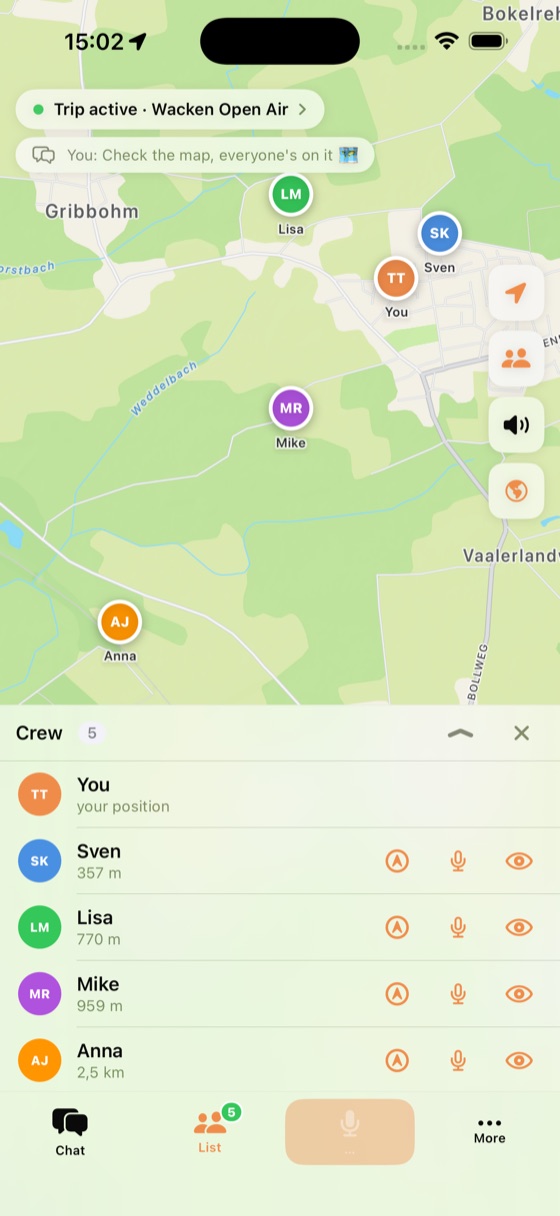
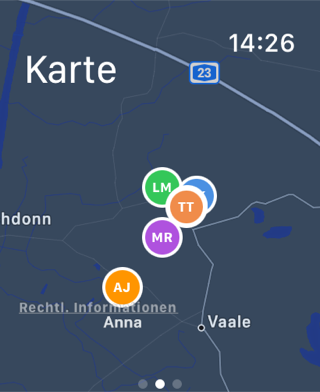
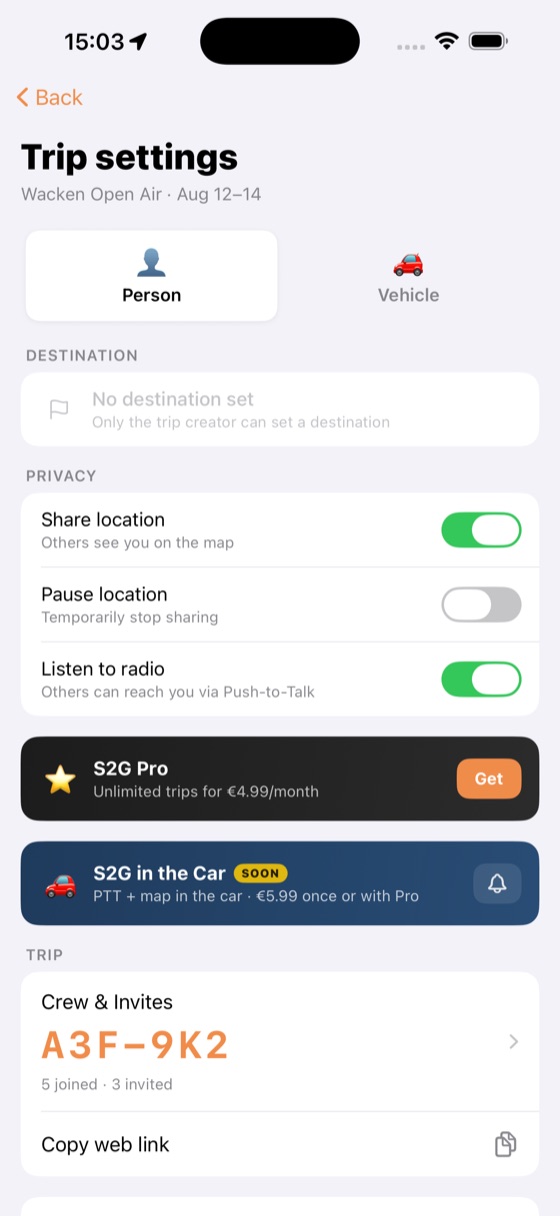
El mapa muestra a todos los miembros de la cuadrilla en directo — mientras estás en un viaje activo. No se comparte ninguna ubicación fuera de los viajes.
Destino para toda la cuadrilla
Como jefe de equipo puedes fijar un destino compartido (mantén pulsado el mapa o usa la búsqueda). Todos ven el mismo punto de encuentro.
Delegar la navegación
S2G no tiene a propósito navegación giro a giro integrada — en su lugar entrega el destino o la posición de un miembro de la cuadrilla a tu app de navegación preferida, que se encarga de la guía (también) mientras S2G sigue siendo la capa de radio en paralelo.
La navegación y la localización son tan buenas como el hardware en el que se ejecuta S2G — y las condiciones del lugar. La posición y la dirección (GPS, brújula, Ultra Wideband) pueden variar según el dispositivo, la cobertura, el clima, los edificios, los túneles, el nivel de batería y la calibración de los sensores.
Así que trata las posiciones y direcciones mostradas como una orientación fiable — no como una verdad exacta al centímetro. En caso de duda, confirma por radio o chat.
3Chat
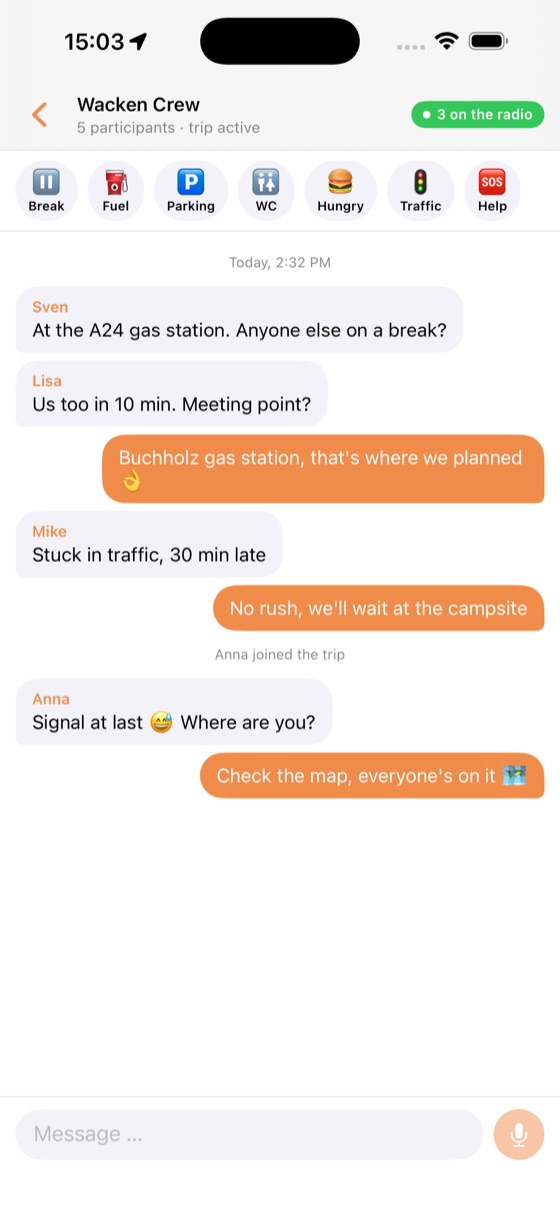
Mensajes de texto para toda la cuadrilla — prácticos cuando hablar no es una opción (entornos ruidosos, un encuentro tranquilo).
- Respuestas rápidas para la carretera (p. ej. «Casi llego», «Parada de gasolina»).
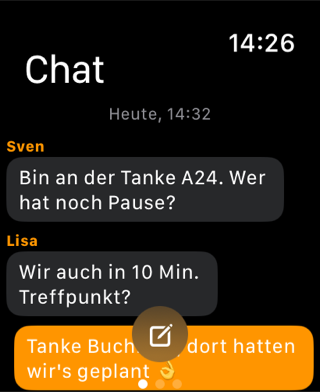
- Los mensajes también aparecen en el Apple Watch y se pueden responder desde ahí.
4Radio (push-to-talk)
Radio de voz en tiempo real para la cuadrilla — como un walkie-talkie. Pulsa → habla → suelta.
Botón de radio en pantalla
Mantén pulsado el gran botón de radio dentro del viaje para transmitir. Mientras transmites, toda la cuadrilla te oye.
Altavoz activado/desactivado (recepción)
Usa el botón del altavoz para silenciar las transmisiones entrantes cuando no quieras oír los avisos. Tu estado («no escuchando ahora mismo») se muestra a la cuadrilla en tu avatar — también automáticamente cuando tu volumen baja por debajo del ~20 %.
5Radio por hardware: casco y Bluetooth
Lo importante para los motoristas: habla sin mirar la pantalla — mediante el intercomunicador del casco, un mando en el manillar o los AirPods.
Activar el control remoto Bluetooth
En Ajustes → Control de radio, activa «Activar control remoto Bluetooth». El sistema PushToTalk de Apple toma entonces el control de los botones de hardware de tu accesorio emparejado.
- 1.ª pulsación = transmisión activada, 2.ª pulsación = desactivada.
- Surte efecto a partir del siguiente viaje al que te unas.
- Funciona con un intercomunicador de casco, un mando de manillar o el botón de los AirPods.
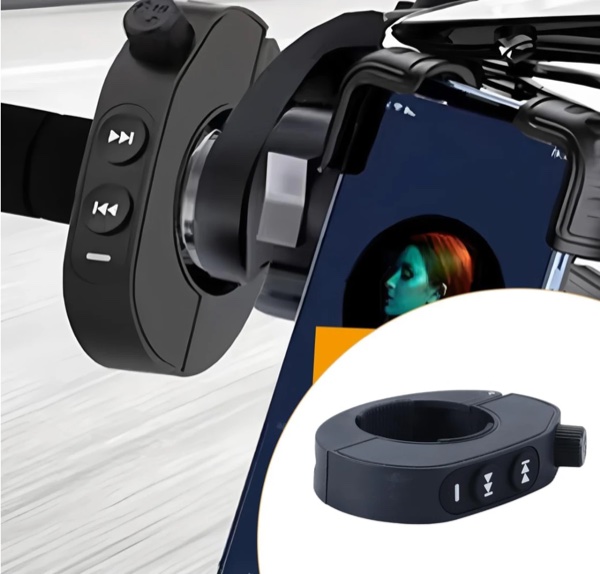
Mando de manillar recomendado
La configuración más sencilla es un pequeño mando multimedia Bluetooth en el manillar: siempre al alcance, usable con guantes, sin tener que coger el teléfono.
- Empareja el mando con tu iPhone por Bluetooth.
- En S2G, activa el control remoto Bluetooth (ver arriba).
- Únete a un viaje — una pulsación del botón ahora activa/desactiva la radio.
Los mandos multimedia Bluetooth envían las señales de sus botones de forma distinta — no todos disparan la radio de S2G de forma fiable. Probamos dispositivos continuamente y mantenemos una lista de compatibilidad con los modelos que han demostrado funcionar con S2G.
Android: disparadores remotos de foto/volumen sencillos
En Android también puedes usar mandos a distancia de foto/disparador muy sencillos —y a menudo muy baratos— que al pulsarlos envían una tecla de volumen («Volume +»). Para ello, activa la opción correspondiente en los ajustes de S2G; después, una pulsación de la tecla activa la radio — la forma más económica de hablar con las manos libres.
Botón de acción y Atajos
Para iPhones con botón de acción o mediante Atajos/Flic: S2G ofrece una acción «Alternar radio» y disparadores de URL para activar/desactivar la radio sin tocar la pantalla:
- s2g://ptt-toggle — alternar
- s2g://ptt-start — activar · s2g://ptt-stop — desactivar
Modo bolsillo: bloqueo de conducción para el iPhone
Durante la conducción sueles llevar el iPhone en el bolsillo. Si activas una vez el modo bolsillo en los Ajustes, aparece en el mapa un 🌙 botón de luna. Al tocarlo, el iPhone pasa a un modo activo, pero de bajo consumo: la pantalla se vuelve casi negra y queda protegida contra los gestos táctiles — así nada se activa por accidente en el bolsillo mientras la cuadrilla sigue hablando por radio. Un discreto reloj y el estado de la radio (punto rojo al transmitir) permanecen visibles. Solo una pulsación larga (aprox. 1,5 s) en cualquier punto vuelve a despertar la pantalla. Lo mejor: como la app permanece activa en primer plano, los gestos del Apple Watch (Shake-to-Talk) siguen funcionando también durante la conducción.

Modo guantes: botón de radio gigante en pantalla completa
Cuando el iPhone está visible en el manillar o en su soporte, el modo guantes es ideal: una vez activado en los Ajustes, en el mapa aparece un botón (✋) que abre una pantalla completa de radio. Contiene un botón «mantener para hablar» enorme que aciertas fácilmente con guantes de moto, sin apuntar. Arriba ves en grande quién está hablando. La pantalla permanece encendida para que el botón esté siempre listo.
Para salir hay un «mantener para salir» protegido a propósito contra activaciones accidentales — una pulsación larga (aprox. 1,5 s) con anillo de progreso, para que las sacudidas de la marcha no te saquen del modo.
6Apple Watch
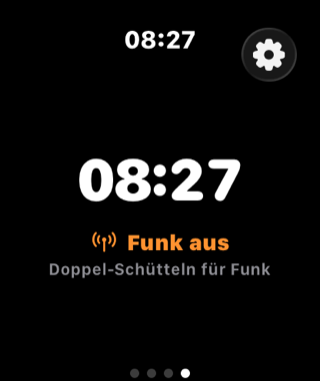
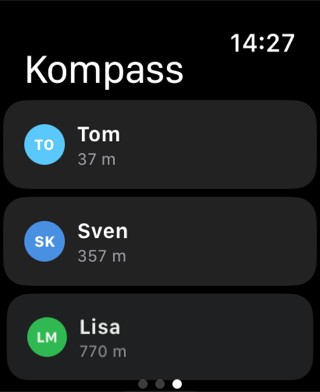
Tu cuadrilla en la muñeca — cuatro páginas, desliza de izquierda a derecha:
Sacudida para hablar (doble sacudida)
En la página de radio activas/desactivas la radio con una doble sacudida firme del reloj — completamente con las manos libres. Es a propósito un doble impulso para que la vibración de la carretera o del casco no lo dispare por accidente.
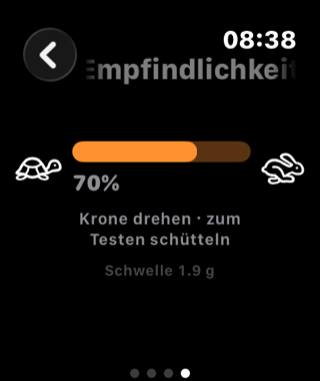
- Sensibilidad con la corona: Abre el engranaje → «Sensibilidad» y gira la Digital Crown entre 🐢 (lenta) y 🐇 (sensible) — y pruébala al momento sacudiendo (destello verde + háptica al detectar).
- Respuesta perceptible: Dos patrones de vibración distintos para la radio activada (ascendente) y desactivada (descendente).
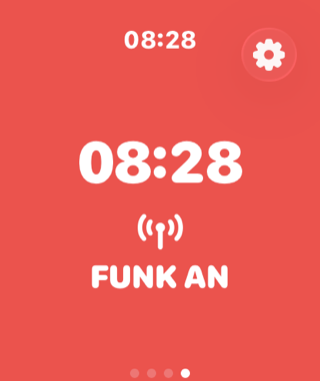
- Visible de un vistazo: Mientras transmites la pantalla se pone completamente roja con un gran «RADIO ON» — reconocible de un vistazo.
Modo conducción (la pantalla sigue encendida)
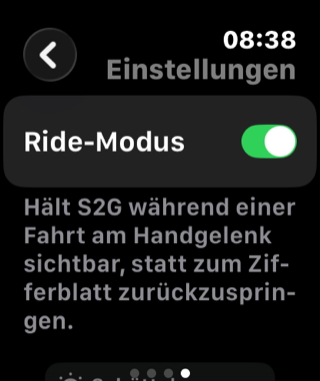
Normalmente watchOS devuelve las apps de terceros a la esfera al cabo de poco tiempo. El modo conducción mantiene la app de S2G visible en tu muñeca durante un viaje — incluida la pantalla siempre activa (Always-On), de modo que un vistazo rápido muestra al instante la pantalla de radio. Se activa/desactiva en los ajustes del reloj o en el iPhone en Ajustes → Apple Watch — ambos se mantienen sincronizados.
7Encontrar a la cuadrilla: brújula y UWB
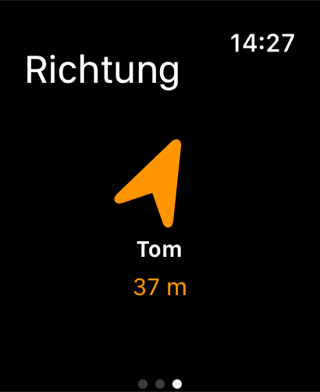
¿Perdido entre la multitud del festival o en el punto de encuentro? La brújula te muestra la dirección y la distancia a un miembro elegido de la cuadrilla.
- Búsqueda de precisión (Ultra Wideband): En iPhones compatibles, S2G muestra los últimos metros hasta el centímetro — perfecto para encontraros entre la multitud.
- También disponible en el Apple Watch.
8Gestión del viaje
- Jefe de equipo: Quien creó el viaje lo gestiona — fijar un destino, eliminar miembros, terminar el viaje.
- Eliminar a un miembro: Quien sea eliminado no puede volver a unirse al viaje.
- Terminar un viaje: Termina la ruta para todos; luego aparece atenuado en «Viajes recientes».
- Caducidad automática: Los viajes caducan automáticamente al cabo de un tiempo — después no se comparte ninguna ubicación.
9Ajustes e idiomas
- Recibir avisos activado/desactivado (silenciar entrantes).
- Control remoto Bluetooth para botones de hardware (ver sección 5).
- Modo conducción para el Apple Watch.
- 8 idiomas: Deutsch, English, Français, Italiano, Nederlands, Polski, Español, Türkçe — iPhone y Apple Watch.
10Consejos para motoristas
- Manos en el manillar: mando de manillar (sección 5) o sacudida del reloj (sección 6) — ambos transmiten sin mirar la pantalla.
- Empareja un intercomunicador de casco y activa el control remoto Bluetooth — el botón de hablar del auricular dispara entonces S2G.
- Delega tranquilamente la navegación a Apple Maps/Google/Waze — S2G sigue funcionando como radio en paralelo, incluso en segundo plano.
- Activa el modo conducción en el reloj para que la pantalla de radio se quede en tu muñeca.
- Ajusta la sensibilidad de la sacudida en el reloj para guantes/vibración.